In PowerPoint kun je de afstand tussen de letters in je tekst aanpassen, ook wel bekend als spatiering. Dit kan handig zijn om de leesbaarheid van je tekst te verbeteren of om een bepaald visueel effect te bereiken. Lees hier hoe je de lettertype spatiering kunt aanpassen:
Stappen om letter spatiering aan te passen:
Selecteer de tekst: Begin door de tekst te selecteren waarvan je de spatiering wilt aanpassen. Dit kan een volledig tekstvak zijn of slechts een specifiek woord of zin.
Ga naar het tabblad ‘Start’: Klik op het tabblad ‘Start’ in de bovenste balk van PowerPoint.
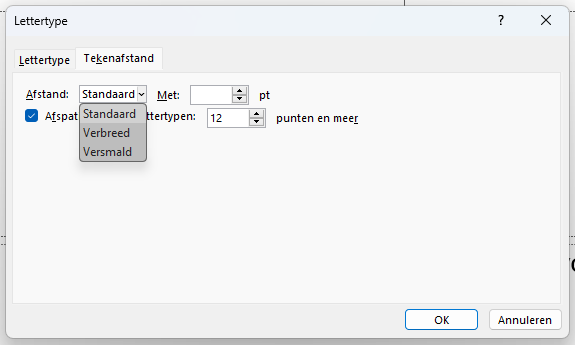
Open het lettertype menu: In de groep ‘Lettertype’ vind je een klein pictogram rechtsonder (de pijl in een vierkantje). Klik hierop om het volledige lettertype menu te openen.
Pas de spatiering aan: In het menu dat verschijnt, zie je de optie ‘Tekenafstand’. Hier kun je kiezen uit verschillende standaardopties zoals ‘Versmald’ of ‘Verbreed’.
Kies de gewenste spatiering: Kies de optie die het beste bij je presentatie past. Je kunt direct zien hoe de tekst verandert, zodat je kunt experimenteren totdat je tevreden bent.
Bevestig je keuze: Klik op ‘OK’ om de wijzigingen toe te passen.
Tips
Consistentie: Zorg ervoor dat de spatiering consistent is binnen je hele presentatie om een professioneel uiterlijk te behouden.
Kleuren en lettertype: Houd rekening met de combinatie van kleur en lettertype. Sommige lettertypes zien er beter uit met grotere of kleinere spatiering.
Leesbaarheid: Overdrijf de spatiering niet, te veel ruimte tussen de letters kan de tekst moeilijk leesbaar maken.
Met deze stappen kun je eenvoudig de afstand tussen letters in PowerPoint aanpassen en ervoor zorgen dat je tekst er precies zo uitziet als je wilt!
Met automatische dia-overgangen in PowerPoint kun je je presentatie laten doorlopen zonder handmatige interventie, wat ideaal is voor presentaties die automatisch moeten afspelen, zoals tijdens beurzen of in wachtkamers.
Stappen om automatische dia-overgangen in te stellen
Open je presentatie: Start PowerPoint en open de presentatie waarvoor je automatische dia-overgangen wilt instellen.
Ga naar het tabblad ‘Overgangen’: Klik op het tabblad ‘Overgangen’ in de bovenste balk van PowerPoint.
Kies een overgangseffect:
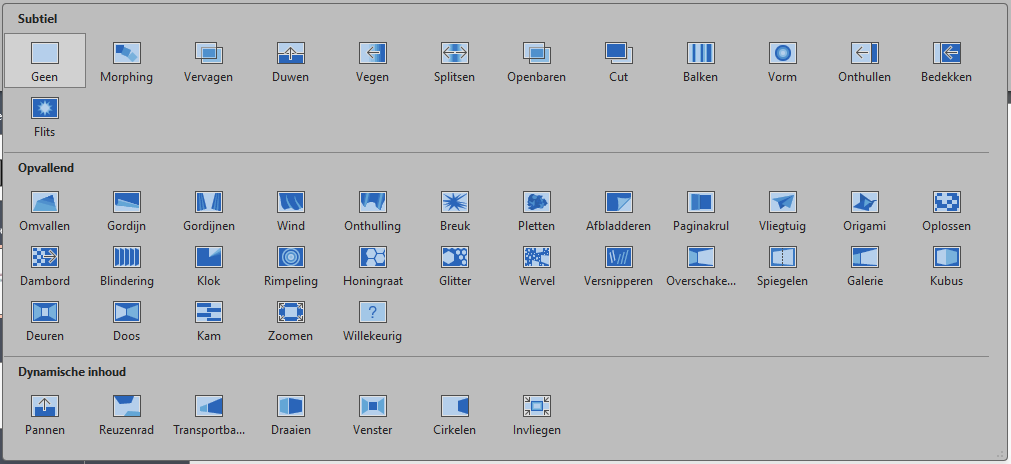
Overgang selecteren: In de groep ‘Overgang naar deze Dia’, klik je op een van de beschikbare overgangseffecten. Je kunt effecten kiezen zoals ‘Vervagen’, ‘Duwen’, ‘Omslag’, en meer.
Voorbeeld bekijken: Zodra je een overgang selecteert, zie je automatisch een voorbeeld van hoe de overgang eruitziet. Dit helpt je om de juiste stijl te kiezen voor je presentatie.
Stel de duur van de overgang in:
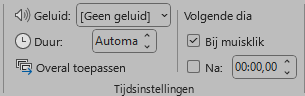
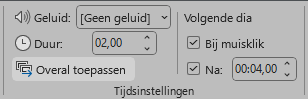
Duur aanpassen: In de groep ‘Tijd’, kun je de duur van de overgang aanpassen. Dit bepaalt hoe lang de overgang zelf duurt wanneer de dia verandert. Typ een waarde in seconden in het veld ‘Duur’ of gebruik de pijlen omhoog/omlaag om de tijd in te stellen.
Automatisch doorgaan naar de volgende dia:
Tijd instellen: Om een automatische overgang naar de volgende dia in te stellen, vink je het vakje aan naast ‘Na’ in de groep ‘Tijd’. Stel hier het aantal seconden in dat je wilt dat de dia zichtbaar is voordat deze automatisch naar de volgende dia gaat.
Beide opties gebruiken: Als je zowel wilt dat de dia na een bepaalde tijd automatisch doorgaat als dat je handmatig kunt klikken, zorg er dan voor dat zowel ‘Bij muisklik’ als ‘Na’ aangevinkt zijn.
Pas de instellingen toe op alle dia’s (optioneel):
Overgang toepassen op alle dia’s: Als je wilt dat dezelfde overgang en tijdinstellingen op alle dia’s in je presentatie worden toegepast, klik dan op de knop ‘Overal toepassen’ in de groep ‘Tijd’. Dit zorgt voor consistentie in je presentatie.
Extra aanpassingen voor dia-overgangen
Overgangseffecten aanpassen:
Effectopties: Sommige overgangseffecten bieden extra aanpassingsmogelijkheden, zoals de richting van de overgang (bijvoorbeeld van links naar rechts). Klik op ‘Effectopties’ in de groep ‘Overgang naar deze Dia’ om deze instellingen te wijzigen.
Geluid toevoegen aan overgangen (optioneel):
Geluidseffecten: Je kunt een geluidseffect toevoegen dat afspeelt tijdens de overgang. Klik op het vervolgkeuzemenu ‘Geluid’ in de groep ‘Tijd’ en kies een geluidseffect. Zorg ervoor dat je het geluid op de juiste luidsterkte instelt, zodat het niet te overheersend is.
Individuele dia-overgangen aanpassen:
Variatie aanbrengen: Voor een geavanceerdere presentatie kun je verschillende overgangseffecten en tijden instellen voor elke dia. Selecteer een specifieke dia, pas een unieke overgang en tijdinstelling toe, en herhaal dit voor andere dia’s als dat nodig is.
Tips
Test je instellingen: Voordat je je presentatie geeft, test je de automatische overgangen door de presentatie af te spelen. Controleer of de timing goed aansluit bij je inhoud en of de overgangen soepel verlopen.
Gebruik consistentie: Hoewel variatie in overgangen kan helpen om interesse te wekken, is het belangrijk om een zekere mate van consistentie te behouden, zodat de presentatie niet te chaotisch overkomt.
Bedenk het publiek: Zorg ervoor dat de timing van de overgangen past bij de snelheid waarmee je publiek de informatie kan opnemen. Soms is een langere weergavetijd beter, vooral voor inhoudsrijke dia’s.
Met deze stappen kun je eenvoudig automatische dia-overgangen instellen in PowerPoint, waardoor je presentaties soepel en professioneel verlopen zonder dat je handmatig hoeft in te grijpen!
Het kopiëren van animaties naar andere objecten in PowerPoint bespaart tijd en zorgt voor consistentie in je presentatie. Met de functie ‘Animatie kopiëren’ kun je eenvoudig de animatie-instellingen van één object overdragen naar een ander object.
Stappen om animaties te kopiëren naar andere objecten
Open je presentatie: Start PowerPoint en open de presentatie waarin je animaties wilt kopiëren naar andere objecten.
Selecteer het object met de gewenste animatie: Klik op het object waarvan je de animatie wilt kopiëren. Dit kan een tekstvak, afbeelding, vorm of elk ander object met een toegepaste animatie zijn.
Ga naar het tabblad ‘Animaties’: Klik op het tabblad ‘Animaties’ in de bovenste balk van PowerPoint.
Gebruik de knop ‘Animatie kopiëren’: In de groep ‘Geavanceerde animatie’ klik je op de knop ‘Animatie kopiëren/plakken’. De cursor verandert in een penseel met een sterretje, wat aangeeft dat je nu klaar bent om de animatie te kopiëren.
Selecteer het object waarnaar je de animatie wilt kopiëren:
Object kiezen: Klik op het object waar je de animatie op wilt toepassen. De animatie-instellingen van het eerste object worden nu gekopieerd naar het geselecteerde object.
Meerdere objecten animeren: Als je dezelfde animatie naar meerdere objecten wilt kopiëren, dubbelklik dan op de knop ‘Animatie kopiëren/plakken’ en klik vervolgens op alle objecten die je wilt animeren. Klik opnieuw op de knop ‘Animatie kopiëren’ of druk op ‘Esc’ om het kopiëren te beëindigen.
Tips
Controleer de overgenomen animaties: Na het kopiëren kun je de nieuwe animaties op elk object afzonderlijk aanpassen. Gebruik het ‘Animatiedeelvenster’ om de volgorde, timing, en effectopties te controleren en eventueel aan te passen.
Beperk het aantal verschillende animaties: Om je presentatie professioneel te houden, is het belangrijk om consistentie te behouden in je animaties. Kopieer dezelfde animatie naar vergelijkbare objecten om een uniforme look te creëren.
Gebruik het ‘Animatiedeelvenster’ voor overzicht: Het ‘Animatiedeelvenster’ is een handig hulpmiddel om te zien welke animaties er zijn toegepast en in welke volgorde. Dit is vooral nuttig als je met meerdere objecten en animaties werkt.
Experimenteer en pas aan: Hoewel het kopiëren van animaties handig is voor consistentie, kun je er ook mee experimenteren door kleine aanpassingen te doen aan de gekopieerde animaties om ze nog beter te laten aansluiten op de inhoud van je dia’s.
Met deze stappen kun je eenvoudig animaties kopiëren naar andere objecten in PowerPoint, waardoor je tijd bespaart en je presentaties visueel aantrekkelijk en consistent blijven!
PowerPoint biedt krachtige tools om afbeeldingen te bewerken, waaronder de mogelijkheid om de achtergrond van een afbeelding te verwijderen of om een specifieke kleur in te stellen als doorzichtig. Dit kan handig zijn om afbeeldingen beter in je dia’s te laten passen of om ongewenste elementen te verwijderen.
Stappen om de achtergrond van een afbeelding te verwijderen
Selecteer de afbeelding: Start PowerPoint en open de presentatie waarin je de achtergrond van een afbeelding wilt verwijderen. Klik op de afbeelding om deze te selecteren.
Ga naar het tabblad ‘Afbeeldingsindeling’: Zodra je de afbeelding hebt geselecteerd, verschijnt het tabblad ‘Afbeeldingsindeling’ boven in de balk van PowerPoint. Klik hierop om de opmaakopties te openen.
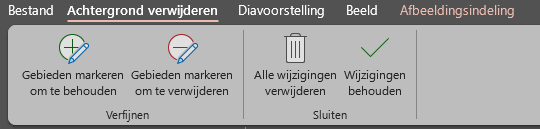
Kies de optie ‘Achtergrond verwijderen’: In de groep ‘Aanpassen’ op het tabblad ‘Afbeeldingsindeling’, klik je op de knop ‘Achtergrond verwijderen’. PowerPoint detecteert automatisch de achtergrond en markeert deze in magenta.
Aanpassen van de selectie:
Gebieden markeren om te behouden of te verwijderen: Als de automatische selectie niet helemaal correct is, kun je met de opties ‘Gebieden markeren om te behouden’ en ‘Gebieden markeren om te verwijderen’ handmatig aangeven welke delen van de afbeelding je wilt behouden of verwijderen. Klik op de knop en markeer de gewenste gebieden.
Voorbeeld bekijken: Controleer het voorbeeld om te zien hoe de afbeelding eruit zal zien zonder achtergrond.
Wijzigingen toepassen: Zodra je tevreden bent met de selectie, klik je op de knop ‘Wijzigingen behouden’ in de balk om de achtergrond definitief te verwijderen. De afbeelding blijft over zonder de ongewenste achtergrond.
Stappen om een kleur als doorzichtig in te stellen
Selecteer de afbeelding: Zorg ervoor dat de afbeelding is geselecteerd. Open de presentatie in PowerPoint waarin je een kleur als doorzichtig wilt instellen.
Ga naar het tabblad ‘Afbeeldingsindeling’: Zodra je de afbeelding hebt geselecteerd, verschijnt het tabblad ‘Afbeeldingsindeling’. Klik hierop om de opmaakopties te openen.
Kies de optie ‘Kleur’ en stel de doorzichtige kleur in:
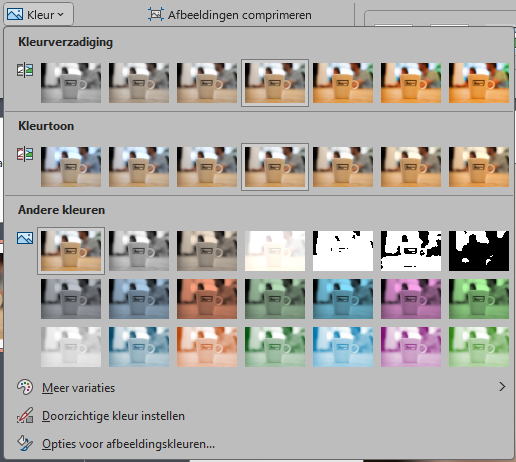
Kleur bewerken: Klik in de groep ‘Aanpassen’ op de knop ‘Kleur’. Er verschijnt een dropdown-menu.
Doorzichtige kleur instellen: Selecteer in het dropdown-menu de optie ‘Doorzichtige kleur instellen’. De cursor verandert in een pipet.
Kies de kleur die je doorzichtig wilt maken: Klik op de kleur in de afbeelding die je doorzichtig wilt maken. Deze kleur wordt nu automatisch doorzichtig, waardoor de achtergrond of de gekozen delen van de afbeelding doorzichtig worden.
Tips
Nauwkeurigheid voor een beter resultaat: Gebruik de functies ‘Gebieden markeren om te behouden’ en ‘Gebieden markeren om te verwijderen’ zorgvuldig om ervoor te zorgen dat belangrijke delen van de afbeelding behouden blijven en alleen de ongewenste achtergrond wordt verwijderd.
Gebruik afbeeldingen met een eenvoudige achtergrond: Het verwijderen van de achtergrond werkt het beste bij afbeeldingen met een duidelijke scheiding tussen het onderwerp en de achtergrond. Complexe achtergronden kunnen lastig zijn om nauwkeurig te verwijderen.
Probeer verschillende transparante kleuren: Als de afbeelding meerdere tinten van dezelfde kleur bevat, kan het instellen van een transparante kleur resulteren in een onverwacht effect. Probeer verschillende kleuren om het gewenste resultaat te bereiken.
Voorzichtigheid bij het gebruik van doorzichtige kleuren: Houd er rekening mee dat het instellen van een kleur als doorzichtig alleen op die specifieke kleur werkt. Als dezelfde kleur op meerdere plaatsen in de afbeelding voorkomt, worden al die gebieden doorzichtig.
Herstellen van wijzigingen: Als je niet tevreden bent met het resultaat, kun je de wijzigingen ongedaan maken door op ‘Ctrl + Z’ te drukken of door terug te gaan naar het tabblad ‘Afbeeldingsindeling’ en de doorzichtige kleur opnieuw in te stellen.
Met deze stappen kun je eenvoudig de achtergrond van een afbeelding verwijderen of een specifieke kleur doorzichtig maken in PowerPoint, waardoor je meer controle hebt over hoe je afbeeldingen in je presentaties gebruikt!
Het toevoegen van 3D-modellen aan je PowerPoint-presentatie kan je dia’s extra diepte en dynamiek geven. Met 3D-modellen kun je complexe onderwerpen visueel uitleggen en je presentatie een moderne uitstraling geven.
Stappen om 3D-modellen toe te voegen
Open je presentatie: Start PowerPoint en open de presentatie waarin je een 3D-model wilt invoegen.
Ga naar het tabblad ‘Invoegen’: Klik op het tabblad ‘Invoegen’ in de bovenste balk van PowerPoint.
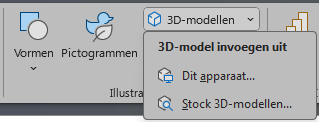
Selecteer ‘3D-modellen’: In de groep ‘Illustraties’, klik op de knop ‘3D-modellen’. Er verschijnt een menu met twee opties:
Dit Apparaat: Hiermee kun je een 3D-model invoegen dat je al op je computer hebt opgeslagen.
Van Online-bronnen: Hiermee kun je zoeken in een uitgebreide bibliotheek met 3D-modellen die Microsoft beschikbaar stelt.
Zoek en selecteer een 3D-model:
Online-bronnen: Als je kiest voor ‘Van Online-bronnen’, opent een venster waarin je kunt zoeken naar 3D-modellen door trefwoorden in te voeren. Blader door de beschikbare modellen en klik op het model dat je wilt gebruiken.
Dit Apparaat: Als je een 3D-model vanaf je computer wilt toevoegen, navigeer je naar de locatie van het bestand (zoals een .fbx, .obj, .3mf of .stl bestand), selecteer je het, en klik je op ‘Invoegen’.
Voeg het 3D-model toe: Het geselecteerde 3D-model wordt in je dia ingevoegd. Je kunt het direct beginnen te bewerken en aan te passen.
Stappen om 3D modellen aan te passen
Selecteer het 3D-model: Klik op het ingevoegde 3D-model om het te selecteren. Zodra het geselecteerd is, zie je het tabblad ‘3D-model’ in de bovenste balk.
Gebruik de 3D-rotatie:
Roteer het model: Gebruik de rotatiehendel die verschijnt als je op het 3D-model klikt. Je kunt het model vrij draaien in elke richting om het gewenste perspectief te krijgen.
3D-modelweergaven: In het tabblad ‘3D-model’ vind je de optie ‘3D-modelweergaven’. Hier kun je kiezen uit verschillende voorgeconfigureerde weergaven, zoals vooraanzicht, zijaanzicht, of isometrische weergaven.
Pas de grootte en positie aan:
Grootte aanpassen: Gebruik de hoekhandvatten om de grootte van het 3D-model te wijzigen. Je kunt het groter of kleiner maken door te slepen.
Verplaatsen: Klik en sleep het 3D-model om het op de gewenste positie in je dia te plaatsen.
Animaties toevoegen:
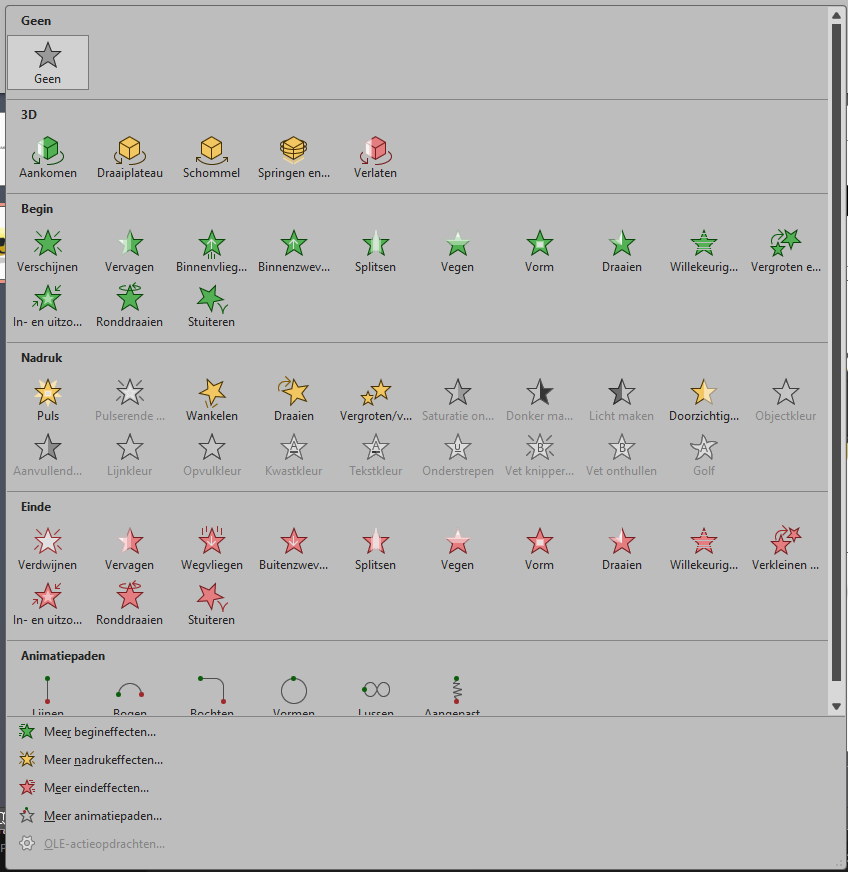
3D-animaties: Je kunt ook animaties toepassen op je 3D-modellen om beweging toe te voegen. Ga naar het tabblad ‘Animaties’ en selecteer een animatie zoals ‘Inkomen’, ‘Draaien’, of ‘Schalen’ voor een dynamischer effect.
Tips
Gebruik meerdere weergaven: Voor complexe modellen kun je verschillende weergaven of kopieën van hetzelfde 3D-model invoegen om het onderwerp vanuit verschillende hoeken te tonen.
Let op de bestandsgrootte: 3D-modellen kunnen je presentatie groter maken in bestandsgrootte, dus let op het aantal en de complexiteit van de modellen die je invoegt, vooral als je de presentatie online wilt delen.
Maak gebruik van animaties: Door animaties toe te voegen aan 3D-modellen, kun je de aandacht van je publiek trekken en belangrijke details van je model in stappen laten zien.
Met deze stappen kun je 3D-modellen eenvoudig toevoegen en aanpassen in PowerPoint, waardoor je presentaties boeiender en visueel aantrekkelijker worden!
Wat is een PowerPoint template en hoe kun je deze gebruiken.
Wanneer je een template gebruikt is het soms moeilijk om te weten hoe het werkt en hoe je er het beste mee overweg kunt gaan. In deze handleiding gaan we over de belangrijkste functies en eigenschappen en vertellen we hoe de PowerPoint templates werken.
Er zijn verschillende namen die gebruikt worden, de meest gebruikte zijn: template, diamodel en sjabloon. Deze duiden allemaal op hetzelde en zijn enkel andere omschrijvingen hiervoor. Wij gebruiken voornamelijk te namen Template en Diamodel (aangezien dit de naam is die PowerPoint ook vaak gebruikt).
Laten we eerst een kijkje nemen naar de basis van de PowerPoint templates om vervolgens wat meer de diepte in te gaan op wat je ermee kunt.
PowerPoint template
Wanneer je een PowerPoint template gebruikt is het als eerste handig om deze in te stellen in PowerPoint zodat je deze makkelijk kunt gebruiken. Hier hebben we een handleiding voor geschreven, deze vind je hier. Dit zorgt ervoor dat je vanuit het start scherm van PowerPoint het template kunt kiezen om hiermee te werken. Dit opent een kopie van het template zodat je niet in het origineel zit te werken.
Wanneer je dat hebt kun je beginnen met het toevoegen van de benodigde slides.
Slides toevoegen
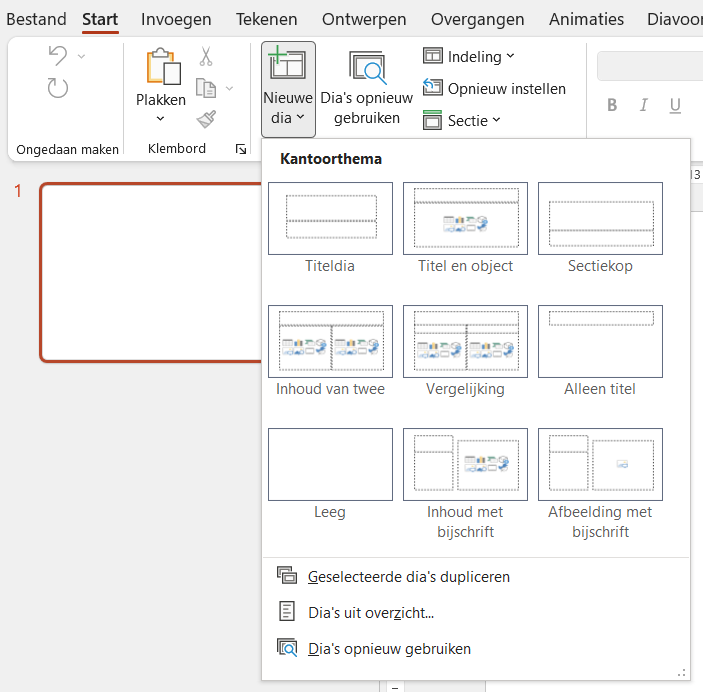
Onder start vind je de knop “Nieuwe dia” als je hier op klikt dan krijg je een lijst met de beschikbare slides te zien. Hier kun je op de gewenste slide klikken om deze toe te voegen aan je presentatie.
Deze slides worden toegevoegd achter de slide die je geselecteerd hebt, maar als je tussen twee slides klikt en dan een slide toevoegt dan zal deze er op de geselecteerde plek tussen komen te staan.
Nu kun je beginnen met het invullen van de slides. Wil je weten hoe je afbeeldingen of grafieken toe kunt voegen kijk dan naar onze andere handleidingen waar we je helpen om dit toe te voegen.
Als je een afbeelding wilt bijsnijden, kun je dat eenvoudig in PowerPoint zelf doen. Je snijdt een afbeelding bij om hem passend te maken in je ontwerp, om de positie van de afbeelding in het kader te verbeteren, of om de afbeelding in een bepaalde vorm te zetten, zoals een cirkel.
Afbeeldingen bijsnijden
Om een afbeelding bij te snijden selecteer je de afbeelding en klik je op het tabblad Afbeeldingsopmaak in het lint van PowerPoint. Hier zie je rechts de knop Bijsnijden staan. Klik hierop om de bijsnijdopties te tonen.
Je kunt de bijsnijdopties ook openen door met de rechtermuisknop op de afbeelding te klikken en vervolgens op Bijsnijden te klikken.
Zodra je aan het bijsnijden bent, zie je een paar dingen veranderen. Was de afbeelding al eerder bijgesneden, dan verschijnt het weggesneden stuk nu weer (iets doorzichtig). Het zichtbare kader heeft zwarte hoeken en zwarte streepjes in het midden van de zijden gekregen, en de afbeelding zelf heeft witte bolletjes op de hoeken.
Met de zwarte hoeken en streepjes pas je het kader aan: met de hoeken verander je hoogte en breedte tegelijk, met de streepjes in het midden één kant tegelijk.
Wil je het kader laten staan en alleen de afbeelding verschuiven? Klik dan op de afbeelding, houd de muisknop vast en sleep de afbeelding naar de juiste plek. Met de witte bolletjes aan de rand van de afbeelding maak je de afbeelding binnen het kader groter of kleiner.
Ben je klaar? Klik buiten de afbeelding of druk op Esc om het bijsnijden af te sluiten.
Handige tips tijdens het bijsnijden
Houd Ctrl (Mac: Option) ingedrukt terwijl je een zwart streepje versleept, dan worden twee tegenoverliggende kanten tegelijk bijgesneden.
Houd Shift ingedrukt terwijl je een hoek versleept, dan blijft de verhouding van het kader gelijk.
Bijsnijden in een vaste verhouding
Moeten al je afbeeldingen dezelfde verhouding hebben, bijvoorbeeld voor een strakke rij foto’s? Klik dan op het pijltje onder Bijsnijden en kies Hoogte-breedteverhouding. Kies bijvoorbeeld 1:1 voor een vierkant of 16:9 voor een breed beeld. Daarna verschuif je de afbeelding binnen het kader tot het juiste deel zichtbaar is.
Bijsnijden naar een vorm
Via het pijltje onder Bijsnijden kies je ook Bijsnijden naar vorm. Hier kies je een vorm, zoals een cirkel, een afgeronde rechthoek of een pijl. Voor een mooie ronde foto kies je eerst bij Hoogte-breedteverhouding voor 1:1 en daarna bij Bijsnijden naar vorm voor de ovaal. Zo wordt de foto een perfecte cirkel in plaats van een ovaal.
Afbeelding passend maken in een kader
Onder het pijltje bij Bijsnijden vind je ook:
Opvullen: de afbeelding vult het hele kader, het overtollige deel wordt weggesneden.
Passend maken: de hele afbeelding wordt zichtbaar in het kader, zonder iets weg te snijden.
Dit werkt vooral goed als je afbeeldingen in een tijdelijke aanduiding (placeholder) van een template plaatst.
Weggesneden delen echt verwijderen
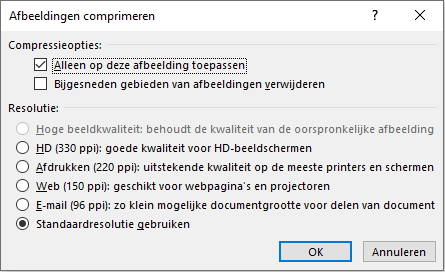
Een bijgesneden afbeelding bewaart standaard het weggesneden deel, zodat je het later nog kunt terughalen. Dat maakt je bestand onnodig groot. Wil je het weggesneden deel definitief verwijderen? Selecteer de afbeelding, klik op Afbeeldingsopmaak > Afbeeldingen comprimeren en zet een vinkje bij Bijgesneden delen van afbeeldingen verwijderen. Let op: daarna kun je het bijsnijden niet meer ongedaan maken. Meer tips vind je in afbeeldingen in je presentatie verkleinen.
Als je presentatie groter is dan je graag zou willen of te groot is om te versturen via de mail dan kun je deze verkleinen door de afbeeldingen te comprimeren. Dit is een functie die je kunt vinden in standaard PowerPoint en hieronder zullen we je uitleggen hoe dit werkt.
Afbeeldingen verkleinen door te comprimeren
Om afbeeldingen te kunnen verkleinen moet je eerst een afbeelding selecteren. Nu zie je in het lint de knop “Afbeeldingsopmaak” verschijnen.
Hier zie je bij het kopje “Aanpassen” de optie “Afbeeldingen comprimeren” staan. Als je hierop klikt krijg je een pop-up te zien met instellingen om de afbeeldingen te verkleinen.
Hier zie je opties om de compressie toe te passen op enkele of op alle afbeeldingen. En ook om de bijgesneden gebieden van een afbeelding te verwijderen wat in sommige gevallen heel veel verschil uit kan maken. Let wel op dat als je deze instelling gebruikt je het bijgesneden gebied niet terug kunt krijgen.
Afhankelijk van de kwaliteit van de afbeelding krijg je resolutie opties te zien waarbij hoe lager de ppi (Pixels Per Inch) des te lager de bestandsgrootte maar ook des te slechter de kwaliteit.
Als je een presentatie wilt waarbij de afbeeldingen er nog mooi en scherp uitzien is het aan te raden om gebruik te maken van de 220 of 150 ppi.
Presentatie verder verkleinen?
Het is mogelijk dat de presentatie bestandsgrootte zo groot is vanwege video’s die zich in de presentatie bevinden. Deze video’s kun je binnen PowerPoint ook makkelijk verkleinen om hier het beste resultaat mee te krijgen. Lees hier meer over het comprimeren van de video’s in PowerPoint.
Een afbeelding kun je op verschillende manieren invoegen. Wanneer je gebruik maakt van een template kun je dit doen door een afbeelding in te voegen in een afbeelding plaat houder. Maak je gebruik van een normale presentatie dan kun je ook afbeeldingen toevoegen.
Afbeelding toevoegen aan plaats houder
Voeg een afbeelding toe door een afbeelding vanaf je bestanden naar deze slide te slepen. Of door op het icoon te klikken en een afbeelding in te voegen.
Als er al een afbeelding is toegevoegd, moet je deze eerst verwijderen. Nadat je dit hebt gedaan, komen er iconen tevoorschijn in het kader.
Wanneer je de afbeelding bij wilt snijden of een andere positie in het kader wilt geven. Dan kun je dit doen door de afbeelding aan te klikken met de rechtermuisknop. Vervolgens kies je voor: ‘’Bijsnijden’’.
Nu kun je de afbeelding bijsnijden door de zwarte hoeken te gebruiken. Je kunt ook de positie van de afbeelding wijzigen door de afbeelding te verslepen.
Of de grijze rondjes verslepen om de afbeelding in het kader te positioneren •Nadat je de wijzingen hebt doorgevoerd, klik je nogmaals op: ‘’Bijsnijden’’. Nu is de afbeelding gewijzigd.
Afbeelding invoegen op slide
Voeg een afbeelding toe door in het lint naar Invoegen te gaan en onder de optie “Afbeeldingen” te kiezen voor “Dit apparaat…”.
Nu kun je naar de gewenste afbeelding navigeren en deze selecteren. Klik vervolgens op openen om de afbeelding in te voegen.
Afbeelding vervangen
Indien gewenst kun je ook een bestaande afbeelding vervangen voor een andere afbeelding.
Klik met de rechtermuisknop op de betreffende afbeelding en klik op de optie “Afbeelding wijzigen”.
Kies vervolgens voor de optie “Uit een bestand…”. Nu kun je naar de gewenste afbeelding navigeren en deze toevoegen door op openen te klikken. De afbeelding zal nu ingevoegd worden binnen het kader van de oude afbeelding.
Afbeelding opties PowerPoint onder de rechtermuis knop
PowerPoint kent veel verschillende type grafieken die je kunt invoegen. Maar hoe voeg je deze grafiek nu eigenlijk toe?
Grafiek toevoegen in template
Wanneer je gebruik maakt van een template met ruimte voor grafieken kun je op de volgende manier een grafiek invoegen.
Je kunt een grafiek toevoegen met behulp van een grafiek kader of een media kader*. Klik op het icoon van een grafiek.
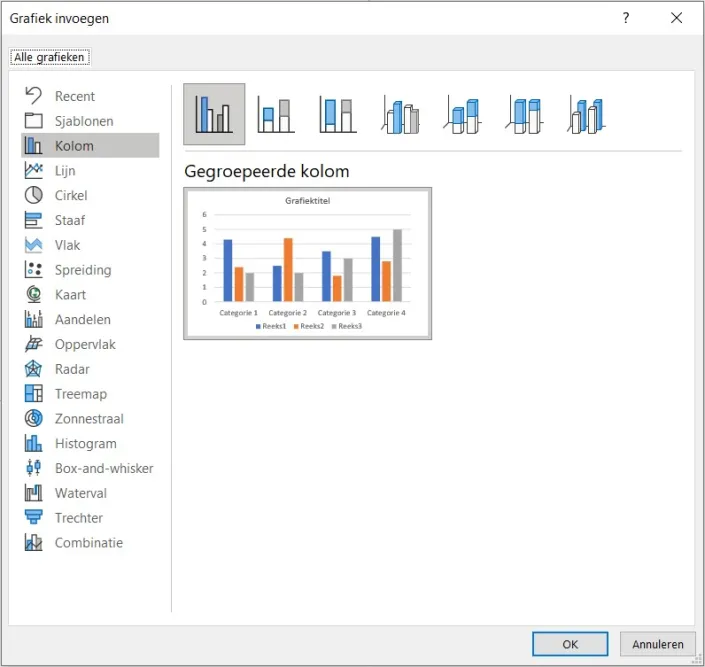
Vervolgens komt er een venster in het midden van het scherm. Via dit venster kan je allerlei soorten grafieken toevoegen in de juiste huisstijl.
Selecteer een grafiek die je wilt gebruiken en klik vervolgens op “Ok“. Nu heb je een grafiek toegevoegd. Tegelijkertijd opent er een Excel bestand, via dit scherm kan je alle gegevens invullen of wijzigen.
Als je de gegevens later nog wilt wijzigen, dan kan dit nog steeds. Klik dan met de rechtermuisknop op de grafiek en kies voor “Grafiek bewerken”.
Via dubbelklik op de titel kan je deze wijzigen. Ook kun je vooraf ingestelde grafieken kopiëren naar anderen slides.
(* een media kader is een kader waarbij je verschillende media kunt toevoegen. Waaronder Tabellen, Grafieken, SmartArt enz.)
Grafiek invoegen in presentatie
Als je geen gebruik maakt van een template kun je natuurlijk net zo gemakkelijk een grafiek toevoegen aan een presentatie.
Ga in het lint naar Invoegen en klik hier op de optie Grafiek.
In dit venster krijg je verschillende opties voor grafieken te zien. Kies de grafiek die je graag wilt hebben (selecteer deze) en klik op Ok om de grafiek in te voegen in je presentatie.
Als je de grafiek hebt toegevoegd krijg je een venster te zien waarin je de gegevens voor de grafiek kunt invullen.
Om de beste ervaringen te bieden, gebruiken we technologieën zoals cookies om apparaatinformatie op te slaan en/of te openen. Door toestemming te geven voor deze technologieën kunnen we gegevens zoals surfgedrag of unieke ID's op deze site verwerken. Als u geen toestemming geeft of uw toestemming intrekt, kan dit negatieve gevolgen hebben voor bepaalde functies en kenmerken.
Functional
Altijd actief
The technical storage or access is strictly necessary for the legitimate purpose of enabling the use of a specific service explicitly requested by the subscriber or user, or for the sole purpose of carrying out the transmission of a communication over an electronic communications network.
Preferences
The technical storage or access is necessary for the legitimate purpose of storing preferences that are not requested by the subscriber or user.
Statistics
The technical storage or access that is used exclusively for statistical purposes.The technical storage or access that is used exclusively for anonymous statistical purposes. Without a subpoena, voluntary compliance on the part of your Internet Service Provider, or additional records from a third party, information stored or retrieved for this purpose alone cannot usually be used to identify you.
Marketing
The technical storage or access is required to create user profiles to send advertising, or to track the user on a website or across several websites for similar marketing purposes.