Voettekst instellen

PowerPoint heeft de mogelijkheid om met een paar klikken een voettekst in te stellen op alle pagina’s. Dit houd in dat je de een datum, omschrijving en paginanummer toe kunt voegen (als deze zijn ingesteld in het diamodel). Hoe gebruik je deze functie?

Voettekst invoegen in PowerPoint
  • Om de beschrijving van de presentatie en de datum te wijzigen, ga je naar “Invoegen” linksboven.
  • Kies vervolgens voor: “Koptekst en voettekst”. Na het klikken opent er een venster met de verschillende functies.
  • Om een presentatie titel toe te voegen, vul je onder het kopje: ‘’Voettekst’’ een eigen ingevulde tekst in.
  • Nadat je een keuze hebt gemaakt klik je op: “Overal toepassen”. Nu verschijnt er een voettekst op elke slide in de PowerPoint Presentatie.
  • Als je het vinkje weghaalt van de voettekst, dan verdwijnt de voettekst helemaal.
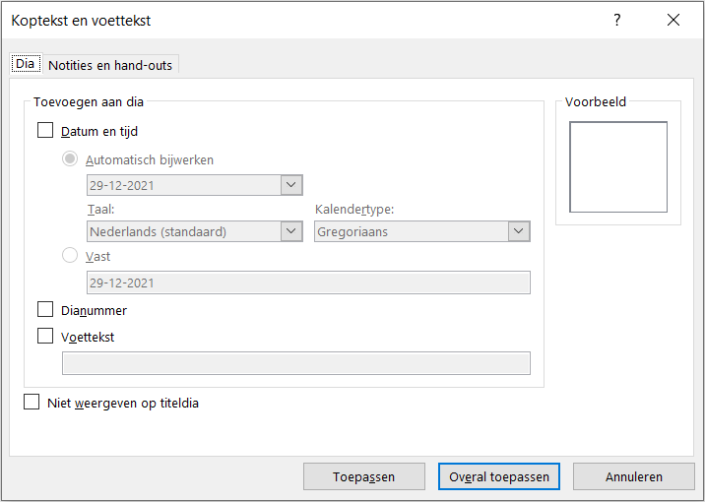
Schermafbeelding van het venster Koptekst en voettekst in PowerPoint

Voettekst instellen in het diamodel

Als je een voettekst in wilt stellen in het diamodel dan kan dit door de volgende stappen uit te voeren:

  • Ga naar he diamodel, hier kun je komen door onder “Beeld” op de optie “Diamodel” te klikken. In het Engels is dit “View” en “Masterslide”.
  • In het diamodel heb je twee soorten slides, je hebt de “Parent” (dit is het hoofd diamodel) en je hebt “Child” (dit zijn de individuele template slides).
    Om te beginnen moeten we een paar aanpassingen maken in de Parent en vervolgens kunnen we deze aanpassingen ook doorvoeren in het Child.
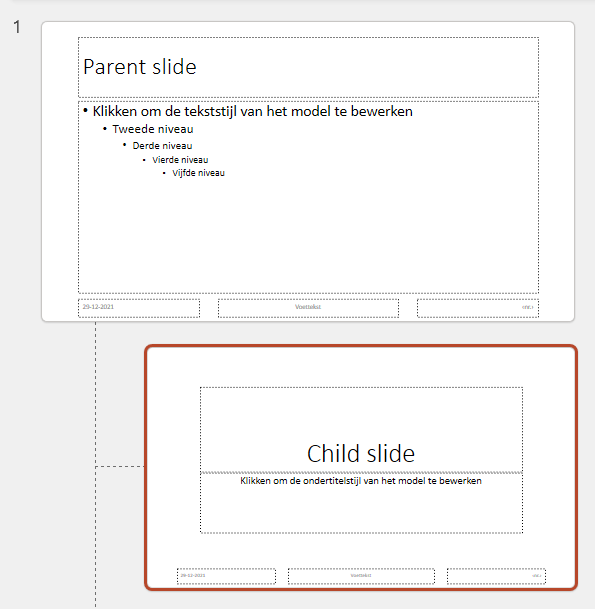
Schermafbeelding van het diamodel met voettekstvakken in PowerPoint

  • Op de Parent zie je waarschijnlijk een datum, voettekst en <nr.> staan. Wanneer je deze niet ziet staan kun je ze gemakkelijk toevoegen door in het lint onder Diamodel de optie “Modelindeling” aan te klikken. Hier kun je vervolgens de benodigde missende elementen toevoegen door deze aan te vinken.
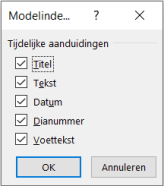
Schermafbeelding van het venster 'Modelindeling' met tijdelijke aanduidingen voor datum, dianummer en voettekst in PowerPoint

  • Op de Parent slide kun je de voettekst elementen volledig naar wens instellen. De lettertypen, volgorde, formaten kunnen allemaal aangepast worden.
  • Wanneer de voetteksten ingesteld zijn zoals gewenst kun je deze toepassen op alle Child slides. Dit doe je door op de betreffende slide in het lint onder Diamodel de optie voetteksten aan te klikken. Dit zorgt ervoor dat PowerPoint deze elementen toevoegt op de slide.
    Indien de voetteksten al toegevoegd waren zal PowerPoint deze elementen verwijderen. Als je vervolgens opnieuw op deze optie klikt zal PowerPoint ze wederom toevoegen op de juiste plaats.

Schermafbeelding van het lint met de optie voor koptekst en voettekst in PowerPoint

  • Als je verschillende voettekst opmaken wilt gebruiken in je bestand kun je dit doen door de voettekst op de betreffende Child slide aan te passen. Deze zal dan functioneren zoals gewenst.
  • Ben je klaar met het instellen van de voetteksten? Klik dan in het lint onder Diamodel op “Modelweergave sluiten” dit sluit het template af en brengt je weer terug naar de normale slides.
    Nu kun je de Voetteksten instellen zoals hierboven uitgelegd.


Youtube video toevoegen in PowerPoint

In PowerPoint heb je verschillende mogelijkheden om je presentatie echt helemaal af te maken. Zo kun je een YouTube-video toevoegen zonder dat je het filmpje eerst op je computer hoeft op te slaan. Je plakt simpelweg de link van de video in PowerPoint en de video wordt in je dia ingesloten.

Stappenplan voor het toevoegen van een YouTube-video

1. Zorg dat je een internetverbinding hebt. Die heb je nodig bij het toevoegen én bij het afspelen van de video.

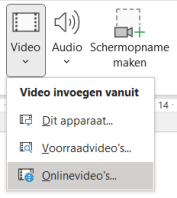
2. Ga naar de dia waarop je de video wilt plaatsen. Klik op het tabblad Invoegen en daarna op de knop Video.

3. Kies de optie Online video’s.

Schermafbeelding van het menu Video met de optie 'Online video's' in PowerPoint

4. Ga in je browser naar de YouTube-video die je wilt toevoegen.

5. Kopieer de link van de video uit de adresbalk, of via de knop Delen onder de video.

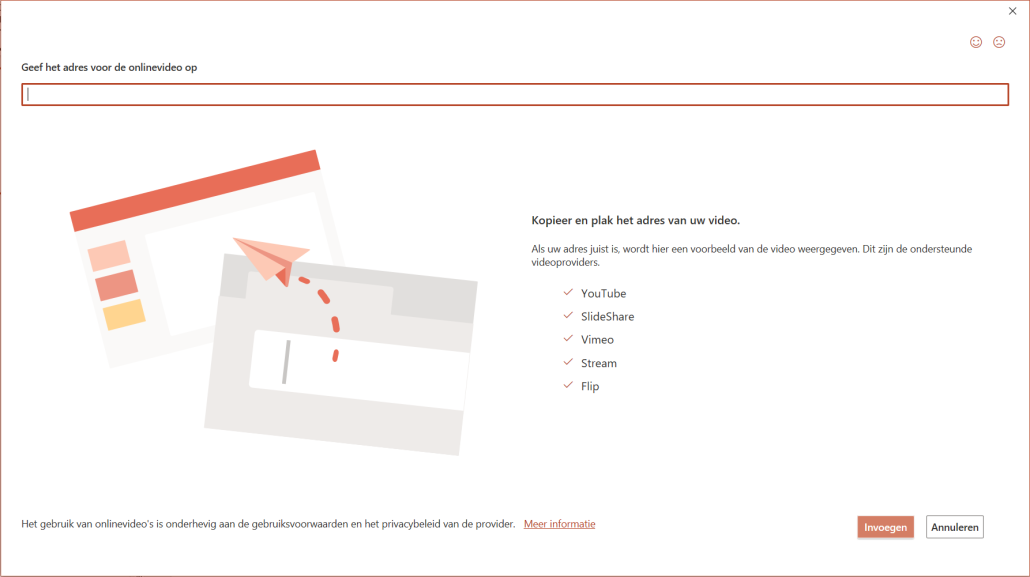
6. Ga terug naar PowerPoint, plak de link in het venster dat geopend is en klik op Invoegen.
Schermafbeelding van een dia met een ingevoegde online video in PowerPoint

7. De video verschijnt nu op je dia. Sleep de hoeken om het formaat aan te passen en verplaats de video naar de juiste plek.

De video automatisch laten starten

Standaard start een online video pas als je erop klikt. Wil je dat de video meteen begint zodra de dia in beeld komt? Selecteer de video en kies op het tabblad Afspelen bij Starten voor Automatisch. Welke opties je hier ziet, hangt af van je versie van PowerPoint.

Waar moet je op letten?

  • Internet tijdens het presenteren: de video wordt niet in je bestand opgeslagen, maar direct vanaf YouTube afgespeeld. Zonder internet speelt de video niet af. Presenteer je op een locatie met onbetrouwbare wifi, test de video dan vooraf ter plekke.
  • Video verwijderd of afgeschermd: wordt de video op YouTube verwijderd of privé gezet, dan werkt hij ook in je presentatie niet meer.
  • Versie van PowerPoint: online video’s toevoegen werkt in Microsoft 365 en de recente losse versies van PowerPoint, zowel op Windows als op Mac. In oudere versies kan de optie ontbreken of anders heten.
  • Offline presenteren: gaat het om een eigen video, voeg dan het videobestand zelf toe via Invoegen > Video > Dit apparaat. Dan heb je geen internet nodig. Let wel op de bestandsgrootte: lees hoe je een video in je presentatie verkleint.
  • Rechten: gebruik alleen video’s die je mag tonen, zeker bij presentaties voor publiek of klanten.

Werk je in Google Slides? Lees dan hoe je een video toevoegt in Google Slides.