Toegankelijkheid

Toegankelijkheid in PowerPoint is essentieel om ervoor te zorgen dat je presentatie bruikbaar is voor iedereen, inclusief mensen met een handicap. PowerPoint biedt een ingebouwde functie om de toegankelijkheid van je presentatie te controleren en te verbeteren.

Stappen om toegankelijkheid te controleren en bevorderen
  1. Open je presentatie: Start PowerPoint en open de presentatie die je wilt controleren op toegankelijkheid.
  2. Ga naar het tabblad ‘Controleren’: Klik op het tabblad ‘Controleren’ in de bovenste balk van PowerPoint.
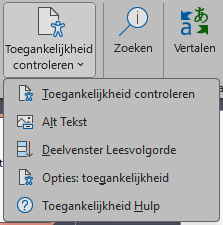
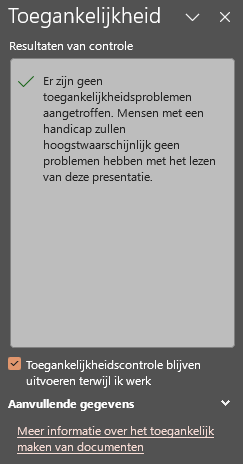
  3. Kies de optie ‘Toegankelijkheidscontrole’: In de groep ‘Toegankelijkheid’, klik je op de knop ‘Toegankelijkheid controleren’. Er wordt een nieuw paneel geopend aan de rechterkant van het PowerPoint-venster, waar eventuele toegankelijkheidsproblemen worden weergegeven.
Toegankelijkheid controleren en bevorderen in PowerPoint

  1. Bekijk de resultaten in het toegankelijkheidspaneel:
    • Problemen en suggesties: Het toegankelijkheidspaneel toont een lijst met potentiële problemen die de presentatie ontoegankelijk kunnen maken. Problemen zijn gecategoriseerd op ernst (zoals ‘Fouten’, ‘Waarschuwingen’, en ‘Tips’).
    • Probleemdetails: Klik op een item in de lijst om meer details te zien over het probleem en om te zien op welke dia’s het zich bevindt. PowerPoint biedt ook suggesties om elk probleem op te lossen.
  2. Los de toegankelijkheidsproblemen op:
    • Automatische correcties: Sommige toegankelijkheidsproblemen kunnen automatisch worden opgelost door op een knop te klikken. Bijvoorbeeld, als een afbeelding geen alternatieve tekst heeft, kun je op ‘Toevoegen’ klikken om deze tekst in te voeren.
    • Handmatige correcties: Andere problemen vereisen handmatige aanpassingen, zoals het herschikken van de volgorde van objecten voor schermlezers of het aanpassen van kleuren voor beter contrast.
Tips
  • Gebruik van Alternatieve Tekst (Alt-tekst): Voeg beschrijvende alt-tekst toe aan afbeeldingen, vormen, grafieken, en andere visuele objecten, zodat mensen die schermlezers gebruiken begrijpen wat er wordt weergegeven. Klik met de rechtermuisknop op het object, kies ‘Alt-tekst bewerken’, en voeg een duidelijke beschrijving toe.
  • Zorg voor voldoende kleurcontrast: Zorg ervoor dat er voldoende contrast is tussen tekst en achtergrondkleuren, zodat mensen met slechtziendheid de inhoud goed kunnen lezen. PowerPoint waarschuwt je voor lage contrasten, maar je kunt dit ook zelf visueel controleren.
  • Maak gebruik van duidelijke koppen en structuur:
    • Dia-titels toevoegen: Geef elke dia een titel, zelfs als je ervoor kiest om de titel niet weer te geven. Dit helpt schermlezers om gemakkelijker door de presentatie te navigeren.
    • Koppen hiërarchie: Gebruik de ingebouwde koppen en opsommingstekens van PowerPoint om een duidelijke structuur aan je dia’s toe te voegen.
  • Zorg voor leesbare lettertypen en tekstgrootte: Gebruik eenvoudige, goed leesbare lettertypen zoals Arial of Calibri, en zorg voor een voldoende grote lettergrootte (minimaal 18pt) om de tekst toegankelijk te maken voor iedereen.
  • Gebruik van gesloten ondertiteling en transcripties:
    • Ondertiteling voor video’s: Voeg indien mogelijk gesloten ondertiteling toe aan video’s die in de presentatie zijn opgenomen. Dit helpt slechthorenden om de inhoud te begrijpen.
    • Transcripties voor audio-inhoud: Bied transcripties aan voor alle audio-inhoud, zodat de informatie ook toegankelijk is voor mensen die niet kunnen horen.
  • Toegankelijkheidscontrole regelmatig uitvoeren: Voer de toegankelijkheidscontrole regelmatig uit tijdens het ontwikkelen van je presentatie om ervoor te zorgen dat nieuwe dia’s en elementen ook aan de toegankelijkheidsnormen voldoen.
  • Gebruik van begrijpelijke taal: Gebruik duidelijke en beknopte taal die gemakkelijk te begrijpen is. Vermijd jargon of complexe zinnen, zodat de inhoud toegankelijk is voor een breder publiek.
Waarom toegankelijkheid belangrijk is
  • Inclusiviteit: Door je presentatie toegankelijk te maken, zorg je ervoor dat iedereen, ongeacht fysieke of cognitieve beperkingen, de inhoud kan begrijpen en gebruiken.
  • Wet- en regelgeving: In sommige landen en organisaties zijn er wettelijke vereisten voor toegankelijke inhoud, vooral voor overheidsinstanties en onderwijsinstellingen.
  • Betere gebruikerservaring: Toegankelijkheid verhoogt de algehele gebruikerservaring, niet alleen voor mensen met een handicap, maar voor alle kijkers.

Met deze stappen kun je de toegankelijkheid van je PowerPoint-presentaties verbeteren, zodat iedereen kan profiteren van de inhoud die je deelt!
SmartArt in PowerPoint

Met SmartArt in PowerPoint kun je informatie visueel aantrekkelijk presenteren door tekst om te zetten in grafische weergaven. Of het nu gaat om processen, hiërarchieën, of lijsten, SmartArt maakt het eenvoudig om complexe informatie overzichtelijk weer te geven.

Stappen om SmartArt toe te voegen
  1. Open je presentatie: Start PowerPoint en open de presentatie waaraan je SmartArt wilt toevoegen.
  2. Ga naar het tabblad ‘Invoegen’: Klik op het tabblad ‘Invoegen’ in de bovenste balk van PowerPoint.
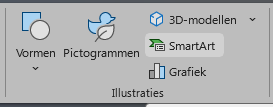
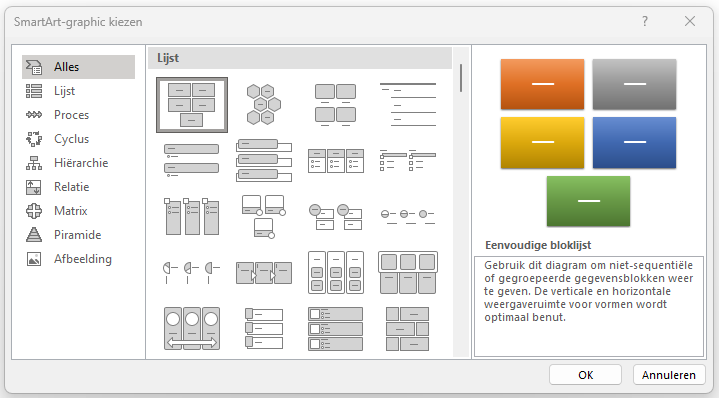
  3. Selecteer ‘SmartArt’: In de groep ‘Illustraties’, klik op de knop ‘SmartArt’. Dit opent het dialoogvenster ‘SmartArt-graphic kiezen’.

SmartArt toevoegen en gebruiken in PowerPoint

  1. Kies een SmartArt-ontwerp:
    • Categorieën doorbladeren: In het venster dat verschijnt, kun je door verschillende categorieën bladeren, zoals ‘Lijst’, ‘Proces’, ‘Hiërarchie’, ‘Cyclus’, en meer.
    • Voorbeeld bekijken: Klik op een SmartArt-ontwerp om een voorbeeld ervan te zien in het venster rechts. Dit helpt je om een idee te krijgen van hoe de grafiek eruit zal zien met je informatie.
  2. Voeg de SmartArt toe: Zodra je een ontwerp hebt gekozen, klik je op ‘OK’. De SmartArt-grafiek wordt nu in je dia ingevoegd.
Stappen om SmartArt aan te passen
  1. Voeg tekst toe aan de SmartArt:
    • Tekst toevoegen: Klik op de tekstvakken binnen de SmartArt en typ je inhoud direct in de vakken. Je kunt ook de ‘Tekstvenster’ openen aan de linkerkant van de SmartArt om tekst in te voeren.
    • Extra vormen toevoegen: Als je meer elementen aan je SmartArt wilt toevoegen, zoals extra stappen in een proces, klik je op een vorm en selecteer je ‘Vorm toevoegen’ uit het tabblad ‘Ontwerpen’.
  2. Pas de lay-out en stijl aan:
    • Lay-out wijzigen: Ga naar het tabblad ‘Ontwerpen’ in de balk die verschijnt wanneer je SmartArt is geselecteerd. Hier kun je de lay-out van je SmartArt wijzigen door op een andere stijl te klikken in de groep ‘Lay-outs’.
    • Kleuren en stijlen aanpassen: Klik op ‘Kleuren wijzigen’ om de kleurenschema’s van je SmartArt aan te passen. Je kunt ook kiezen uit verschillende SmartArt-stijlen om het uiterlijk verder te verfijnen, zoals schaduwen of 3D-effecten.
  3. SmartArt-vormen aanpassen:
    • Individuele vormen bewerken: Klik op een vorm binnen de SmartArt om deze te selecteren. Je kunt nu de grootte, kleur, en stijl van deze specifieke vorm aanpassen via het tabblad ‘Opmaak’.
    • Verplaatsen en herschikken: Gebruik de pijlknoppen in het ‘Ontwerpen’ tabblad om vormen te verplaatsen en de volgorde van je SmartArt aan te passen.
  4. SmartArt-animeren:
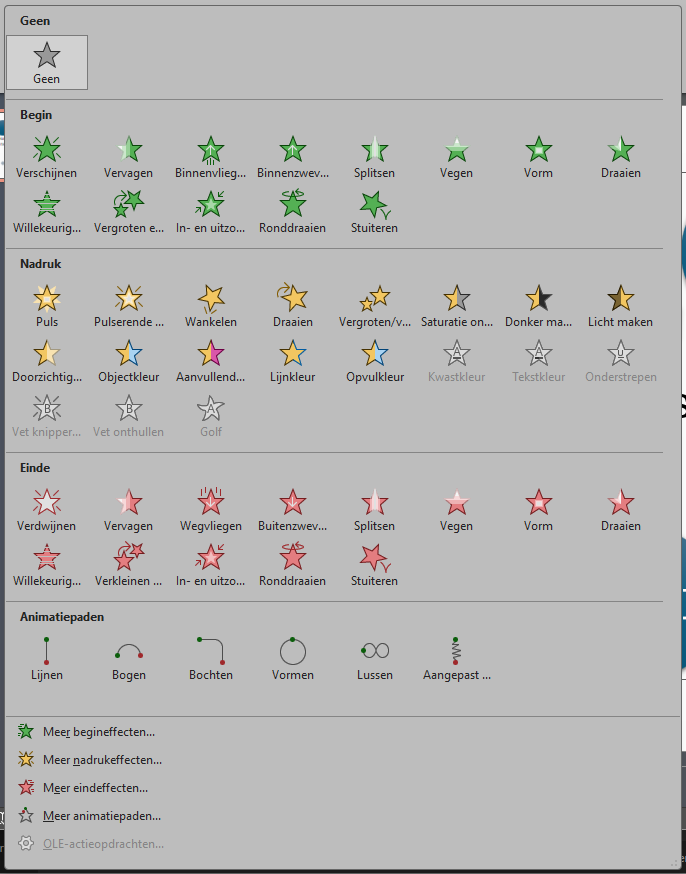
    • Animaties toevoegen: Ga naar het tabblad ‘Animaties’ en kies een animatie om je SmartArt-grafiek te laten verschijnen, bewegen of verdwijnen op basis van je voorkeuren.
    • Animatie-opties aanpassen: Je kunt ook specifieke delen van je SmartArt afzonderlijk animeren voor een dynamischere presentatie. Dit doe je via ‘Effectopties’ in het ‘Animaties’ tabblad.

SmartArt toevoegen en gebruiken in PowerPoint

Tips
  • Gebruik meerdere weergaven: Voor complexe modellen kun je verschillende weergaven of kopieën van hetzelfde 3D-model invoegen om het onderwerp vanuit verschillende hoeken te tonen.
  • Let op de bestandsgrootte: 3D-modellen kunnen je presentatie groter maken in bestandsgrootte, dus let op het aantal en de complexiteit van de modellen die je invoegt, vooral als je de presentatie online wilt delen.
  • Maak gebruik van animaties: Door animaties toe te voegen aan 3D-modellen, kun je de aandacht van je publiek trekken en belangrijke details van je model in stappen laten zien.

Met deze stappen kun je 3D-modellen eenvoudig toevoegen en aanpassen in PowerPoint, waardoor je presentaties boeiender en visueel aantrekkelijker worden!


Schermopname maken

Met de schermopname-functie in PowerPoint kun je eenvoudig een screenshot maken van openstaande vensters op je computer en deze direct in je presentatie invoegen. Dit is handig voor het laten zien van bijvoorbeeld software, websites, of andere visuele informatie die op je scherm staat.

Stappen om een schermopname te maken
  1. Zorg dat het venster openstaat: Voordat je een schermopname maakt, zorg je ervoor dat het venster waarvan je een screenshot wilt maken, openstaat en zichtbaar is op je scherm.
  2. Ga naar het tabblad ‘Invoegen’: Open PowerPoint en ga naar het tabblad ‘Invoegen’ in de bovenste balk.
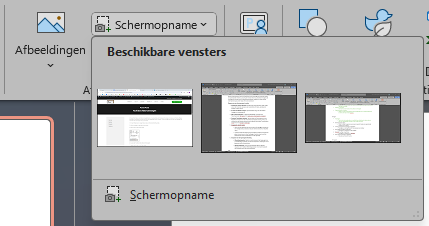
  3. Klik op ‘Schermopname’: In de groep ‘Afbeeldingen’ vind je de knop ‘Schermopname’. Klik hierop om de opties voor schermopname te openen.
  4. Selecteer ‘Beschikbare vensters’: Na het klikken op ‘Schermopname’ toont PowerPoint miniaturen van alle momenteel openstaande vensters. Klik op de miniatuur van het venster waarvan je een screenshot wilt maken. De screenshot wordt direct in de huidige dia ingevoegd.

Schermopname maken in PowerPoint

  1. Aangepaste selectie maken:
    • Als je liever een specifiek deel van je scherm wilt vastleggen in plaats van een volledig venster, selecteer je de optie ‘Schermopname’ uit hetzelfde menu.
    • Je scherm wordt iets wazig en je kunt nu klikken en slepen om precies het gebied te selecteren dat je wilt vastleggen. Nadat je loslaat, wordt de geselecteerde sectie als afbeelding in de dia ingevoegd.
  2. Aanpassen van de ingevoegde afbeelding:
    • Afbeelding bewerken: Nadat je de schermopname hebt ingevoegd, kun je de afbeelding verplaatsen, het formaat aanpassen, of bijknippen om de gewenste details te benadrukken.
    • Opmaak toepassen: Je kunt ook verschillende stijlen en effecten toepassen via het tabblad ‘Afbeeldingsopmaak’ om de schermopname aan te passen aan de rest van je presentatie.
Tips
  • Meerdere screenshots: Als je meerdere screenshots wilt invoegen, herhaal je de bovenstaande stappen voor elk venster of gedeelte dat je wilt vastleggen.
  • Sneltoets: Je kunt de ‘Schermopname’ functie snel activeren door op Alt + N, S, C te drukken in PowerPoint, waarna je direct een schermuitsnede kunt maken.
  • Resolutie en duidelijkheid: Zorg ervoor dat de vensters die je wilt vastleggen op maximale grootte zijn en de inhoud duidelijk zichtbaar is, zodat de schermopname scherp en goed leesbaar is in je presentatie.

Met deze stappen kun je eenvoudig schermopnames maken en ze direct invoegen in je PowerPoint-presentatie, waardoor je visueel kunt uitleggen wat er op je scherm gebeurt!

Regelafstand aanpassen

De regelafstand in PowerPoint bepaalt de ruimte tussen de regels in een tekstvak. Het aanpassen van de regelafstand kan je helpen om de leesbaarheid te verbeteren en de opmaak van je dia’s professioneler te maken. Hieronder lees je hoe je de regelafstand kunt aanpassen, inclusief de ruimte boven en onder de tekst.

Stappen om regelafstand aan te passen
  1. Selecteer de tekst: Begin met het selecteren van de tekst waarvoor je de regelafstand wilt aanpassen. Dit kan een hele alinea zijn of een specifieke set regels.
  2. Ga naar het tabblad ‘Start’: Klik op het tabblad ‘Start’ in de bovenste balk van PowerPoint.
  3. Open het alineamenu: In de groep ‘Alinea’ zie je een pictogram met lijnen en pijltjes (regelafstand). Klik op dit pictogram om de opties voor regelafstand te openen.
  4. Pas de regelafstand aan: In het menu dat verschijnt, kun je kiezen uit standaardopties zoals 1,0 (enkele regelafstand), 1,5 of 2,0 (dubbele regelafstand). Kies de optie die het beste bij je tekst past.

Regelafstand PowerPoint

  1. Alinea-opties voor meer controle: Voor meer gedetailleerde aanpassingen klik je op ‘Opties voor regelafstand…’. In dit menu kun je de afstand tussen regels handmatig instellen door een specifiek aantal punten in te voeren.

Regelafstand PowerPoint

  1. Ruimte voor en na alinea’s aanpassen: In hetzelfde menu kun je ook de ruimte boven en onder elke alinea aanpassen. Dit is handig als je wilt dat er meer of minder ruimte is tussen alinea’s. Vul hiervoor de gewenste waarde in bij ‘Voor’ en ‘Na’.
  2. Bevestig je keuze: Klik op ‘OK’ om de wijzigingen toe te passen.
Tips
  • Balans: Zorg ervoor dat de regelafstand en de ruimte boven en onder de tekst in balans zijn. Dit helpt om je dia’s overzichtelijk en leesbaar te houden.
  • Uitlijning: Let erop dat de regelafstand goed past bij de uitlijning van je tekst (bijvoorbeeld links, rechts, gecentreerd) om een consistente look te behouden.
  • Probeer verschillende instellingen: Soms kan het helpen om te experimenteren met verschillende afstanden om te zien welke het beste werkt voor je specifieke tekst en dia-indeling.

Met deze stappen kun je eenvoudig de regelafstand en de ruimte boven en onder de tekst in PowerPoint aanpassen, waardoor je presentatie er netter en beter leesbaar uitziet!


PowerPoint-bestanden vergelijken

PowerPoint

PowerPoint-bestanden vergelijken en verschillen zoeken

De functie ‘Bestanden vergelijken’ in PowerPoint is een handig hulpmiddel om twee versies van een presentatie met elkaar te vergelijken en de verschillen te identificeren. Dit is vooral nuttig als je samenwerkt aan een presentatie en wilt zien welke wijzigingen zijn aangebracht.

Stappen om PowerPoint-bestanden te vergelijken en verschillen te zoeken
  1. Open je presentatie: Start PowerPoint en open de presentatie die je wilt vergelijken met een andere versie.
  2. Ga naar het tabblad ‘Controleren’: Klik op het tabblad ‘Controleren’ in de bovenste balk van PowerPoint.
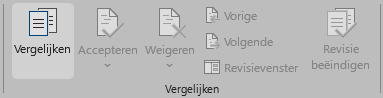
  3. Kies de optie ‘Vergelijken’: In de groep ‘Vergelijken’, klik je op de knop ‘Vergelijken’. Er opent een nieuw venster waarin je kunt zoeken naar het bestand waarmee je wilt vergelijken.
PowerPoint-bestanden vergelijken en verschillen zoeken
  1. Selecteer het te vergelijken bestand: In het venster ‘Met welk bestand wilt u vergelijken?’, navigeer je naar de andere versie van je presentatie die je wilt vergelijken en selecteer het bestand. Klik vervolgens op ‘Vergelijken’.
  2. Bekijk de verschillen in de revisiepanelen:
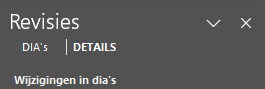
    • Revisievenster: Nadat je het bestand hebt geselecteerd, wordt het ‘Revisievenster’ geopend aan de rechterkant van je PowerPoint-venster. Hier zie je alle gedetecteerde verschillen tussen de twee bestanden, zoals wijzigingen in tekst, opmaak, en objecten.
PowerPoint-bestanden vergelijken en verschillen zoeken
    • Miniaturen met markeringen: In de miniatuurweergave aan de linkerkant van het scherm verschijnen markeringen (rode lijntjes) naast de dia’s die zijn gewijzigd, zodat je snel kunt zien welke dia’s verschillen bevatten.
  1. Navigeer door en accepteer of verwerp wijzigingen:
    • Details van de wijzigingen: Klik op een gemarkeerde dia om de specifieke wijzigingen te bekijken. Je ziet dan de gedetailleerde verschillen in het revisievenster, zoals toegevoegde, verwijderde, of gewijzigde elementen.
    • Wijzigingen accepteren of verwerpen: Voor elke wijziging kun je beslissen of je deze wilt accepteren of verwerpen. Klik op de knop ‘Accepteren’ of ‘Verwerpen’ in het revisievenster voor elke gedetecteerde wijziging.
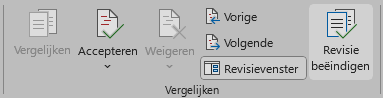
  2. Eindig de revisie: In de groep ‘Vergelijken’, klik je op de knop ‘Revisie beëindigen’.
PowerPoint-bestanden vergelijken en verschillen zoeken
Tips
  • Focus op specifieke dia’s: Als je maar enkele dia’s wilt vergelijken, kun je door de miniaturen navigeren en alleen die dia’s bekijken. Dit bespaart tijd en helpt je je te concentreren op de belangrijkste verschillen.
  • Samenwerking vergemakkelijken: De vergelijkingsfunctie is ideaal voor het integreren van feedback van verschillende teamleden. Je kunt alle wijzigingen in één keer zien en beslissen welke aanpassingen je wilt doorvoeren.
  • Wijzigingen in context bekijken: Bij het vergelijken van presentaties, geeft PowerPoint niet alleen aan wat er is veranderd, maar ook waar de wijziging zich bevindt, zodat je het in de context van de hele presentatie kunt beoordelen.
  • Gebruiksvriendelijke revisies: In het revisievenster kun je ervoor kiezen om wijzigingen duidelijker te markeren door de stijl of grootte van de revisieopmerkingen aan te passen, zodat je gemakkelijker door de verschillen kunt navigeren.
  • Documentatie van veranderingen: Nadat je het bestand hebt vergeleken, kun je een samenvatting van alle wijzigingen opslaan of uitprinten om een overzicht te bewaren van wat er is aangepast, wat handig kan zijn voor projectbeheer of archivering.

Met deze stappen kun je eenvoudig PowerPoint-bestanden vergelijken en verschillen zoeken, waardoor je efficiënt wijzigingen kunt bijhouden en samenwerken aan presentaties wordt vereenvoudigd!

Meer handige tips in PowerPoint? Klik hier

Deel dit stuk

Meerdere animaties toepassen op een object

Het toepassen van meerdere animaties op één object in PowerPoint kan je presentatie levendiger en dynamischer maken. Je kunt een object bijvoorbeeld laten verschijnen, draaien en vervolgens verdwijnen.

Stappen om meerdere animaties toe te voegen aan een object
  1. Open je presentatie: Start PowerPoint en open de presentatie waarin je meerdere animaties op één object wilt toepassen.
  2. Selecteer het element: Klik op het object (zoals tekst, afbeelding, of vorm) waaraan je animaties wilt toevoegen.
  3. Ga naar het tabblad ‘Animaties’: Klik op het tabblad ‘Animaties’ in de bovenste balk van PowerPoint.
  4. Voeg de eerste animatie toe:
    • Kies een animatie: In de groep ‘Animaties’, klik op een van de standaardanimaties zoals ‘Verschijnen’, ‘Vervagen’, of ‘Inzoomen’. Het object krijgt nu een nummer toegewezen, wat aangeeft dat er een animatie is toegepast.
    • Effectopties: Pas, indien gewenst, de richting en stijl van de animatie aan via de knop ‘Effectopties’ die verschijnt in de balk.
  5. Voeg een extra animatie toe:
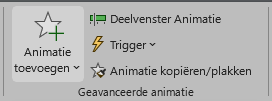
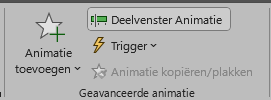
    • Animatie toevoegen: Om een extra animatie toe te voegen, klik je op de knop ‘Animatie toevoegen’ in de groep ‘Geavanceerde animatie’ (niet opnieuw op een standaardanimatie klikken, want dat zou de bestaande animatie vervangen).

Meerdere animaties toepassen op een object in PowerPoint

    • Selecteer een animatie: Kies een extra animatie uit de lijst. Dit kan een animatie zijn van een ander type, zoals een ‘Nadruk’ (bijvoorbeeld ‘Groter worden’) of een ‘Afsluiting’ (zoals ‘Verduisteren’).
    • Effectopties aanpassen: Pas opnieuw de effectopties aan voor deze nieuwe animatie.
  1. Bekijk de animatievolgorde:
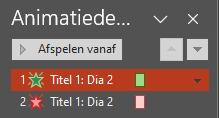
    • Animatievolgorde controleren: Klik op ‘Animatiedeelvenster’ in de groep ‘Geavanceerde animatie’ om de animaties die op het geselecteerde object zijn toegepast te bekijken en te beheren. Hier zie je alle toegepaste animaties in volgorde.

Meerdere animaties toepassen op een object in PowerPoint

    • Volgorde aanpassen: Sleep animaties in het animatiedeelvenster om hun volgorde te wijzigen. Je kunt bijvoorbeeld de ‘Verschijnen’-animatie eerst laten plaatsvinden en daarna de ‘Draaien’-animatie.

Meerdere animaties toepassen op een object in PowerPoint

Stappen om animatie-instellingen aan te passen
  1. Timing aanpassen:
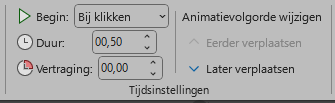
    • Animatietiming instellen: Klik op de animatie in het animatiedeelvenster en pas de timingopties aan in het tabblad ‘Animaties’. Je kunt kiezen wanneer de animatie moet starten (bij klikken, met vorige, of na vorige) en de duur en eventuele vertraging instellen.

Meerdere animaties toepassen op een object in PowerPoint

  1. Meer geavanceerde opties:
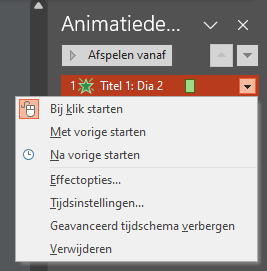
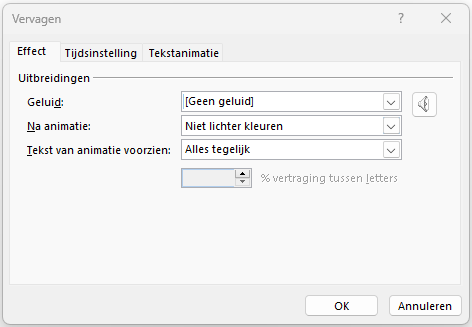
    • Animatie-effecten aanpassen: Klik op de animatie in het animatiedeelvenster, klik vervolgens op het pijltje naast de animatie en selecteer ‘Effectopties’. Hier kun je gedetailleerde instellingen aanpassen zoals de richting, het geluidsvolume, of hoe het object na de animatie moet verschijnen (bijvoorbeeld verborgen of met een andere kleur).

Meerdere animaties toepassen op een object in PowerPoint

    • Herhaling instellen: Als je wilt dat de animatie meerdere keren wordt herhaald, kun je in ‘Effectopties’ onder ‘Timing’ de herhalingsopties instellen.
  1. Gecombineerde animaties beheren:
    • Groeperen van animaties: In sommige gevallen kan het nuttig zijn om meerdere objecten samen te groeperen en vervolgens dezelfde animaties toe te passen op de groep. Dit zorgt ervoor dat de animaties gelijktijdig of in een specifieke volgorde plaatsvinden.
Tips
  • Experimenteer met verschillende animaties: Probeer verschillende combinaties van animaties om te zien wat het beste werkt voor je presentatie. Soms kan het gebruik van te veel animaties afleiden, dus kies zorgvuldig.
  • Gebruik ‘Voorbeeld’ om te controleren: Klik regelmatig op de ‘Voorbeeld’-knop in het tabblad ‘Animaties’ om te zien hoe de gecombineerde animaties eruitzien en of ze naar wens functioneren.
  • Gebruik het Animatiedeelvenster voor overzicht: Het animatiedeelvenster is je beste vriend bij het beheren van meerdere animaties. Het geeft je een duidelijk overzicht van welke animaties er zijn en in welke volgorde ze worden uitgevoerd.

Met deze stappen kun je eenvoudig meerdere animaties toepassen op een enkel object in PowerPoint, waardoor je presentaties levendiger en effectiever worden!


Lettertypen vervangen door je gehele presentatie

In PowerPoint kun je eenvoudig een lettertype door je hele presentatie vervangen zonder dat je elke dia handmatig hoeft aan te passen. Dit is handig als je bijvoorbeeld een consistente look wilt creëren of als je een lettertype wilt vervangen door een beter leesbaar of moderner alternatief.

Stappen om lettertypen te vervangen
  1. Open de presentatie: Zorg dat je de PowerPoint-presentatie opent waarin je de lettertypen wilt vervangen.
  2. Ga naar het tabblad ‘Start’: Klik op het tabblad ‘Start’ in de bovenste balk van PowerPoint.
  3. Open de vervangfunctie: In de groep ‘Bewerken’ aan de rechterkant van de balk zie je de knop ‘Vervangen’. Klik op het kleine pijltje naast ‘Vervangen’ om meer opties te zien.

Lettertypen vervangen PowerPoint

  1. Selecteer ‘Lettertype vervangen’: In het uitklapmenu dat verschijnt, klik je op ‘Lettertype vervangen…’. Dit opent een nieuw venster waarin je de lettertypen kunt vervangen.
  2. Kies het te vervangen lettertype: In het venster ‘Lettertype vervangen’, zie je twee dropdown-menu’s. In het eerste menu kies je het lettertype dat je wilt vervangen.

Lettertypen vervangen PowerPoint

  1. Kies het nieuwe lettertype: In het tweede dropdown-menu kies je het nieuwe lettertype dat je in de hele presentatie wilt toepassen.
  2. Vervang het lettertype: Klik op ‘Vervangen’ om het gekozen lettertype door je hele presentatie te vervangen. PowerPoint vervangt automatisch het oude lettertype door het nieuwe op alle dia’s.
  3. Controleer het resultaat: Loop door je presentatie om te controleren of alle lettertypen correct zijn vervangen en of de nieuwe opmaak naar wens is.
Tips
  • Consistentie in ontwerp: Het gebruik van een consistent lettertype door je hele presentatie zorgt voor een professionele uitstraling. Zorg ervoor dat je lettertype goed leesbaar is en past bij het thema van je presentatie.
  • Pas op met speciale lettertypes: Als je een speciaal of uniek lettertype gebruikt, zorg er dan voor dat dit lettertype op alle apparaten wordt ondersteund waar de presentatie op wordt weergegeven.
  • Voorvertoning: Sommige lettertypes kunnen er anders uitzien dan verwacht. Controleer altijd de gehele presentatie om er zeker van te zijn dat het nieuwe lettertype goed werkt met je inhoud en opmaak.

Met deze eenvoudige stappen kun je snel en efficiënt lettertypen vervangen in je PowerPoint-presentatie, wat je veel tijd bespaart en zorgt voor een consistente look!


Iconen/pictogrammen toevoegen en gebruiken

Het toevoegen van iconen of pictogrammen aan je PowerPoint-presentatie kan je dia’s visueel aantrekkelijker maken en helpen om informatie op een duidelijke en beknopte manier over te brengen.

Stappen om iconen/pictogrammen toe te voegen
  1. Open je presentatie: Start PowerPoint en open de presentatie waaraan je pictogrammen wilt toevoegen.
  2. Ga naar het tabblad ‘Invoegen’: Klik op het tabblad ‘Invoegen’ in de bovenste balk van PowerPoint.
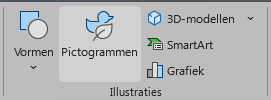
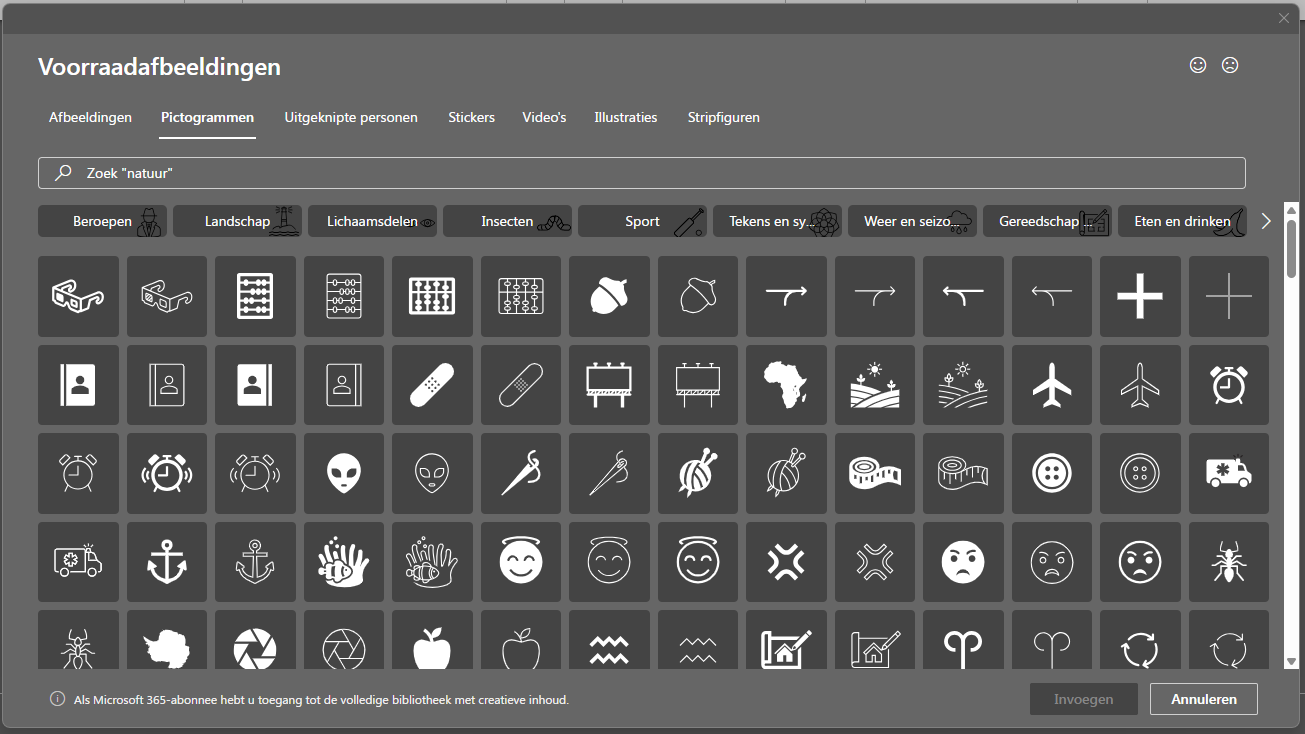
  3. Selecteer ‘Iconen’: In de groep ‘Illustraties’, klik op de knop ‘Pictogrammen’. Dit opent een venster met een uitgebreide collectie van iconen en pictogrammen die je kunt gebruiken.

Iconen/pictogrammen toevoegen en gebruiken PowerPoint

  1. Kies een pictogram:
    • Zoeken: Gebruik de zoekbalk bovenaan het venster om een specifiek pictogram te vinden door een trefwoord in te voeren (bijvoorbeeld ‘huis’, ‘grafiek’, ‘email’).
    • Categorieën: Je kunt ook door de beschikbare categorieën bladeren om een pictogram te vinden dat past bij jouw behoeften.
  2. Voeg het pictogram toe: Klik op het pictogram dat je wilt gebruiken om het te selecteren. Klik vervolgens op de knop ‘Invoegen’ onderaan het venster om het geselecteerde pictogram in je dia in te voegen.
Stappen om de kleur van pictogrammen aan te passen
  1. Selecteer het pictogram: Nadat je het pictogram hebt ingevoegd, klik je erop om het te selecteren. Je ziet nu een nieuw tabblad ‘Grafische indeling’ verschijnen in de bovenste balk.
  2. Klik op ‘Grafische indeling’: Ga naar het tabblad ‘Grafische indeling’ dat verschijnt wanneer het pictogram is geselecteerd.
  3. Pas de kleur aan:
    • Kleuren: Klik op ‘Graphic-opvulling’ in de groep ‘Graphic-stijlen’ op het tabblad ‘Grafische indeling’. Dit opent een vervolgkeuzemenu met kleurkeuzes. Kies een kleur uit de beschikbare opties of klik op ‘Meer kleuropties’ om een aangepaste kleur te selecteren.
    • Effecten: Je kunt ook andere effecten zoals schaduw, glans, en 3D-effecten aanpassen om je pictogram nog opvallender te maken, dit kun je doen bij ‘Graphic-effecten’.

Iconen/pictogrammen toevoegen en gebruiken PowerPoint

  1. Schalen en aanpassen: Gebruik de hoeken van de afbeelding om de grootte van het pictogram aan te passen. Je kunt het pictogram ook verplaatsen door het naar de gewenste positie te slepen.
Tips
  • Consistentie: Gebruik pictogrammen van dezelfde stijl en kleurenschema door je presentatie om een uniforme en professionele uitstraling te behouden.
  • Groeperen: Als je meerdere pictogrammen of andere elementen samen wilt verplaatsen of bewerken, selecteer ze allemaal en groepeer ze door met de rechtermuisknop te klikken en ‘Groeperen’ te kiezen.
  • Gebruik van stijlen: PowerPoint biedt verschillende voorinstellingen voor pictogrammen die je kunt toepassen via de ‘Stijlen’ groep op het tabblad ‘Opmaak’ om snel een consistente look te bereiken.

Met deze stappen kun je eenvoudig pictogrammen toevoegen aan je PowerPoint-presentatie en hun kleur en stijl aanpassen, waardoor je dia’s visueel aantrekkelijker en informatief worden!


Fotoalbum maken

De Fotoalbum-functie in PowerPoint is een handige tool waarmee je snel een slideshow kunt maken van een reeks afbeeldingen. Deze functie is ideaal voor het creëren van een presentatie met foto’s, bijvoorbeeld voor een evenement, portfolio, of een herinneringsalbum.

Stappen om een fotoalbum te maken
  • Ga naar het tabblad ‘Invoegen’: Open PowerPoint en ga naar het tabblad ‘Invoegen’ in de bovenste balk.
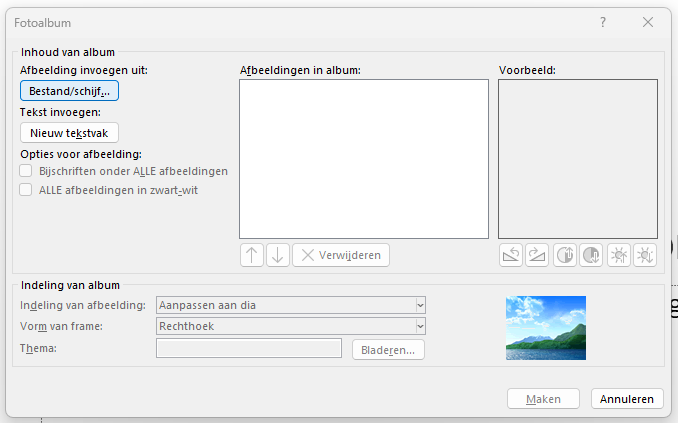
  • Open de Fotoalbum-functie: In de groep ‘Afbeeldingen’ zie je de knop ‘Fotoalbum’. Klik op deze knop om het menu ‘Nieuw fotoalbum…’ te openen.
  • Afbeeldingen toevoegen: Klik op ‘Bestand/schijf…’ om de afbeeldingen te selecteren die je in je fotoalbum wilt opnemen. Je kunt een volledige map met foto’s selecteren door alle afbeeldingen in de map te selecteren of meerdere afbeeldingen uit verschillende mappen te kiezen.

Fotoalbum in PowerPoint

  • Indeling en opties aanpassen:
    • Volgorde van de afbeeldingen: Nadat je de afbeeldingen hebt toegevoegd, kun je de volgorde wijzigen door de afbeeldingen te selecteren en de pijl omhoog of omlaag te gebruiken om ze te verplaatsen.
    • Indeling dia’s: Onder ‘Indeling van album’ kun je kiezen hoe de afbeeldingen op de dia’s worden weergegeven, zoals één afbeelding per dia of meerdere afbeeldingen per dia. Je kunt ook kiezen om een titel boven de dia’s toe te voegen.
    • Omzetten in zwart-wit: Als je wilt dat de foto’s in zwart-wit worden weergegeven, vink je het vakje ‘Alle afbeeldingen in zwart-wit’ aan.
  • Fotoalbum maken: Zodra je tevreden bent met je instellingen, klik je op ‘Maken’. PowerPoint genereert nu automatisch een nieuwe presentatie met de geselecteerde afbeeldingen in de gekozen indeling.
  • Fotoalbum bewerken: Na het maken van het fotoalbum kun je de presentatie verder bewerken, zoals het toevoegen van tekst, overgangen, en muziek. Als je later nog afbeeldingen wilt toevoegen of de opmaak wilt aanpassen, klik je op ‘Fotoalbum’ in het tabblad ‘Invoegen’ en selecteer je ‘Fotoalbum bewerken…’.
Tips
  • Gebruik thema’s: Je kunt een thema toepassen op je fotoalbum om het een uniform en aantrekkelijk uiterlijk te geven. Dit doe je door in het tabblad ‘Ontwerpen’ een thema te kiezen.
  • Overgangen en animaties: Maak je slideshow dynamischer door overgangen en animaties toe te voegen aan de dia’s. Dit kan de presentatie aantrekkelijker maken, vooral als je deze voor een publiek toont.
  • Beschikbare ruimte: Als je veel foto’s hebt, overweeg dan om meerdere afbeeldingen per dia weer te geven om het fotoalbum compacter te maken en binnen de tijd te houden.

Met deze eenvoudige stappen kun je snel een aantrekkelijk fotoalbum maken in PowerPoint, perfect voor het presenteren van je favoriete foto’s in een professionele slideshow!


De functie ‘Zoeken en vervangen’ in PowerPoint

De functie ‘Zoeken en vervangen’ in PowerPoint helpt je snel specifieke woorden of zinnen in je presentatie te vinden en ze te vervangen door andere. Dit is vooral handig als je meerdere wijzigingen moet aanbrengen in een uitgebreide presentatie.

Stappen om zoeken en vervangen te gebruiken
  • Open je presentatie: Zorg dat je de PowerPoint-presentatie opent waarin je iets wilt zoeken of vervangen.
  • Ga naar het tabblad ‘Start’: Klik op het tabblad ‘Start’ in de bovenste balk van PowerPoint.
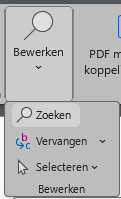
  • Open de ‘Zoeken en vervangen’ functie: In de groep ‘Bewerken’ aan de rechterkant van de balk, zie je de knop ‘Vervangen’. Klik hierop om het venster ‘Zoeken en vervangen’ te openen.

Zoeken en vervangen in PowerPoint

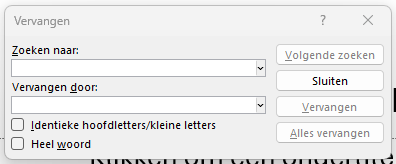
  • Voer de te zoeken tekst in: In het veld ‘Zoeken naar’ voer je het woord of de zin in die je wilt zoeken. PowerPoint zal in de hele presentatie zoeken naar dit woord of deze zin.
  • Voer de vervangende tekst in: In het veld ‘Vervangen door’ kun je het woord of de zin invoeren waarmee je de gevonden tekst wilt vervangen.

Zoeken en vervangen in PowerPoint

  • Zoek en vervang tekst:
    • Zoek alleen: Als je alleen wilt zoeken zonder direct te vervangen, klik je op ‘Volgende zoeken’. PowerPoint zal het eerstvolgende resultaat markeren.
    • Eenmalig vervangen: Als je een specifieke vondst wilt vervangen, klik je op ‘Vervangen’. PowerPoint vervangt het gevonden woord en zoekt automatisch verder naar de volgende overeenkomst.
    • Alles vervangen: Als je alle gevallen van de gevonden tekst in één keer wilt vervangen, klik je op ‘Alles vervangen’. Hiermee vervangt PowerPoint alle overeenkomsten in de gehele presentatie.
  • Controleer je wijzigingen: Na het vervangen geeft PowerPoint je een melding over het aantal vervangen items. Controleer je presentatie om er zeker van te zijn dat alle wijzigingen correct zijn doorgevoerd.
Tips
  • Precies zoeken: Als je wilt dat PowerPoint alleen exacte overeenkomsten vindt (bijvoorbeeld hoofdlettergevoelig), kun je dit instellen door op ‘Meer’ te klikken en de juiste opties te selecteren.
  • Wees voorzichtig met ‘Alles vervangen’: Gebruik de functie ‘Alles vervangen’ met voorzichtigheid, vooral in grote presentaties, omdat het moeilijk kan zijn om ongewenste wijzigingen ongedaan te maken.
  • Gebruik van jokertekens: In PowerPoint kun je geen jokertekens gebruiken zoals in sommige andere programma’s, dus wees nauwkeurig bij het invoeren van de tekst die je wilt vinden of vervangen.

Met deze stappen kun je snel en eenvoudig tekst door je hele PowerPoint-presentatie zoeken en vervangen, wat je helpt om wijzigingen efficiënt door te voeren!