Grafiek maken in PowerPoint

Grafieken zijn krachtige visuele hulpmiddelen waarmee je gegevens op een overzichtelijke en begrijpelijke manier kunt presenteren. PowerPoint biedt gebruikers de mogelijkheid om professioneel ogende grafieken te maken en deze rechtstreeks in hun presentaties op te nemen. Wij leggen je stapsgewijze uit hoe je een grafiek kan maken in PowerPoint.

Hoe voeg je een grafiek toe aan je PowerPoint presentatie
Open PowerPoint en voeg een dia toe:
  • Start PowerPoint en open je presentatie of maak een nieuwe presentatie.
  • Klik op het tabblad “Invoegen” en selecteer “Dia” om een nieuwe dia aan je presentatie toe te voegen.
Ga naar het tabblad “Invoegen” en selecteer “Grafiek”:
  • Klik op het tabblad “Invoegen” bovenaan het scherm.
  • Kies het type grafiek dat het beste past bij je gegevens, zoals kolomgrafiek, lijngrafiek, taartgrafiek, enz.
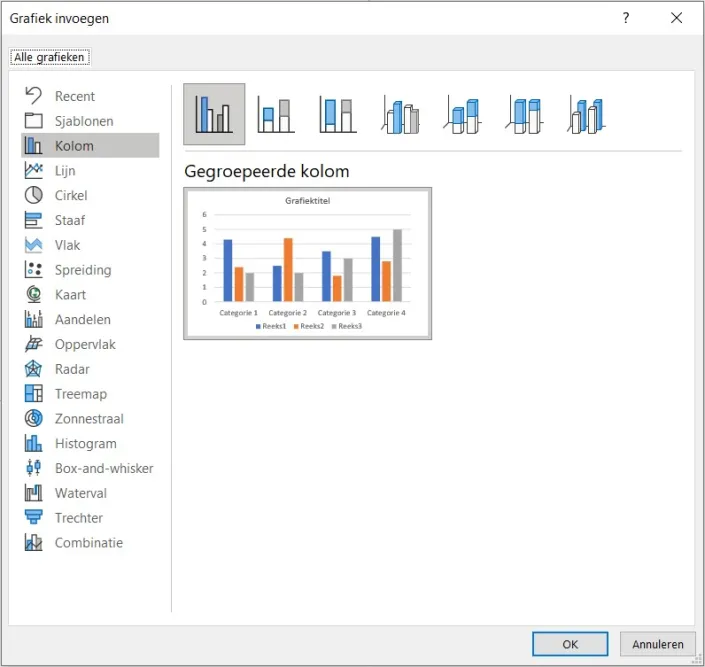
Schermafbeelding van het venster 'Grafiek invoegen' in PowerPoint

Voeg je gegevens toe aan de grafiek:
  • Een Excel-spreadsheet wordt geopend met dummygegevens.
  • Vervang de dummygegevens door je eigen gegevens door ze rechtstreeks in de spreadsheet in te voeren of te kopiëren en plakken uit een ander bronbestand.
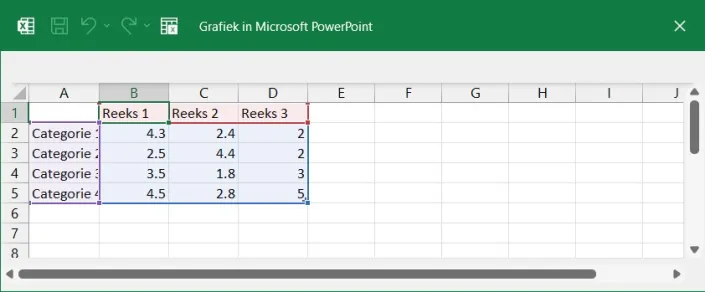
Schermafbeelding van de grafiekgegevens in Excel bij een PowerPoint-grafiek

Pas het uiterlijk van de grafiek aan:
  • Selecteer de grafiek, ga naar het tabblad “Grafiekontwerp” en gebruik de opties in de werkbalk om de grafiek aan te passen.
  • Pas de kleuren, stijlen, lettertypen en andere visuele elementen aan om de grafiek te laten aansluiten bij de stijl van je presentatie.
Bewerk de grafiekgegevens en -opmaak:
  • Dubbelklik op de grafiek om het opmaak venster te openen en de grafiek verder aan te passen.
  • Je kunt ook bepaalde elementen in de grafiek selecteren door er op te klikken om de opmaak van dat element aan te passen.
  • Om de gegevens aan te passen Selecteer je de grafiek en klik je in de bovenbalk op “Grafiekontwerp”, klik hier op de Gegevens bewerken knop om de instellingen aan te passen.
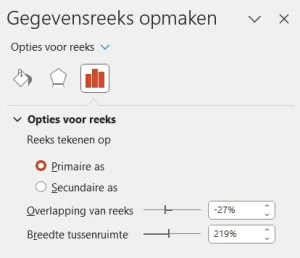
Schermafbeelding van het deelvenster 'Gegevensreeks opmaken' in PowerPoint

Voeg de grafiek toe aan je dia:
  • Nadat je de grafiek hebt aangepast en gegevens hebt toegevoegd, sleep je de grafiek naar de gewenste positie op de dia.
  • Pas indien nodig de grootte van de grafiek aan door de hoekpunten te slepen.
Bekijk en test de presentatie:
  • Klik op de knop “Diavoorstelling” bovenaan om je presentatie te bekijken.
  • Controleer of de grafiek correct wordt weergegeven en of de gegevens duidelijk en begrijpelijk zijn.

Zorg ervoor dat je de juiste grafiek selecteert die het beste past bij de aard van je gegevens en het doel van je presentatie. Experimenteer met verschillende opmaakopties en grafiektypen om je presentaties naar een hoger niveau te tillen en je boodschap effectief over te brengen.
Lagen aanpassen in het selectievenster in PowerPoint

Het aanpassen van lagen in het selectievenster van PowerPoint stelt je in staat om objecten in je presentatie effectief te ordenen en te bewerken. Lagen zijn als transparante stapels waarop je objecten kunt plaatsen en beheren, waardoor je controle krijgt over de volgorde van weergave en bewerking. Wij leggen je uit hoe je lagen kunt aanpassen in het selectievenster van PowerPoint, zodat je objecten kunt beheren en een georganiseerde presentatie kunt maken.

Open je PowerPoint-presentatie:
  • Start PowerPoint en open de presentatie waarin je lagen wilt aanpassen.
Ga naar het tabblad “Start” en open het selectievenster:
  • Klik op het tabblad “Start” in de bovenste menubalk.
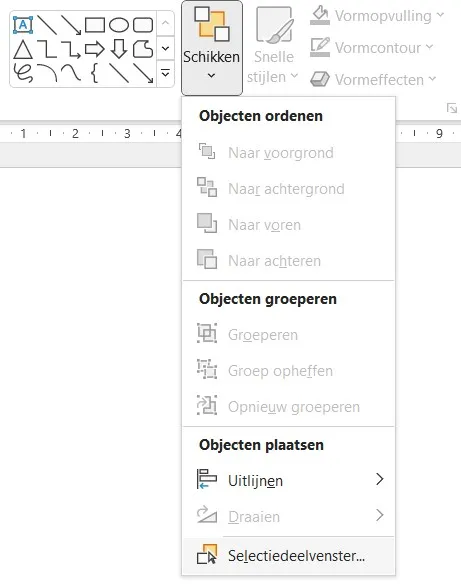
  • Zoek de sectie “Tekenen”, klik op “Schikken” en kies voor de optie “Selectiedeelvenster”.

Schermafbeelding van het menu 'Schikken' met het selectievenster in PowerPoint

Bekijk het selectievenster en de lagenstructuur:
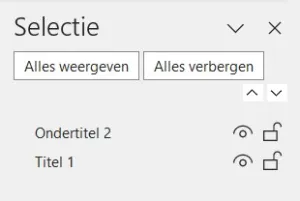
  • Het selectievenster verschijnt aan de rechterkant van het PowerPoint-venster.
  • Hier zie je de lagenstructuur van je presentatie, waarbij de bovenste objecten zich bovenaan bevinden.

Schermafbeelding van het selectievenster met lagen in PowerPoint

Objecten verplaatsen tussen lagen:
  • Om objecten te verplaatsen naar een andere laag, sleep je het object naar de gewenste positie in het selectievenster.
  • Hierdoor wordt de volgorde van weergave op de dia aangepast.
Objecten groeperen op een nieuwe laag:
  • Je kunt objecten groeperen op een nieuwe laag om ze samen te beheren.
  • Selecteer de objecten die je wilt groeperen, klik met de rechtermuisknop en kies “Groeperen” en vervolgens “Groeperen” in het contextmenu.
Objecten vergrendelen of ontgrendelen:
  • Om te voorkomen dat je per ongeluk objecten bewerkt, kun je ze vergrendelen.
  • Klik met de rechtermuisknop op een object en kies “Vergrendelen”. Je kunt ook in het selectiedeelvenster op het slotje achter een laag klikken om deze te vergrendelen.
  • Om een vergrendeld object te ontgrendelen, herhaal je de stappen en selecteer je “Ontgrendelen”.
Andere aanpassingen in het selectievenster:
  • Naast het verplaatsen van objecten en het groeperen ervan, kun je ook andere aanpassingen maken in het selectievenster.
  • Je kunt de naam van lagen wijzigen, objecten hernoemen en de zichtbaarheid van lagen in- of uitschakelen.

Door lagen aan te passen in het selectievenster van PowerPoint kun je objecten gemakkelijk organiseren, bewerken en beheren. Door objecten te verplaatsen tussen lagen, groepen te maken en lagen te vergrendelen of ontgrendelen, heb je volledige controle over de structuur en weergave van je presentatie. Dit helpt je bij het creëren van een geordende en professionele presentatie die de aandacht van je publiek trekt.


Links toevoegen aan presentatie

In PowerPoint is het mogelijk om een link aan een tekst of object te hangen. Deze link kan doorverwijzen naar zowel een andere slide, bestand, website of zelfs een nieuwe mail openen naar een emailadres met een vooraf ingesteld onderwerp. Hieronder lees je hoe je deze functie kunt gebruiken.

Link toevoegen in PowerPoint in enkele stappen:
  1. Selecteer de tekst of het object wat gelinkt dient te worden;
  2. Navigeer in het linkt naar het tabblad ‘Invoegen’;
  3. Klik op de knop ‘Koppeling’;
  4. Stel de koppeling in zoals je deze wilt gebruiken;
  5. Klik op ‘Ok’ om de link toe te voegen.

Voordat je de presentatie opslaat, is het belangrijk om de hyperlink te testen om er zeker van te zijn dat deze correct werkt. Klik op de hyperlink (tekst of object) in de presentatiemodus om te controleren of de link naar de juiste bestemming gaat.

Link naar een slide

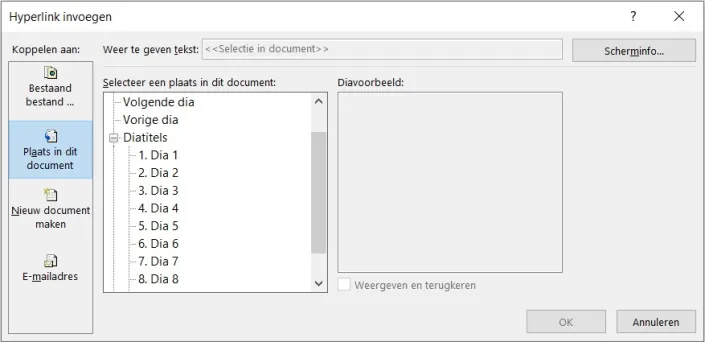
Het is mogelijk om een link in te stellen naar een slide. Hierbij kun je de instellingen volgende en volgende link gebruiken maar is het ook mogelijk om een link naar een specifieke pagina in te stellen door het slide nummer van de betreffende slide te selecteren.

Dit doe je in het Hyperlink invoegen venster de optie “Plaats in dit document” te gebruiken.

Schermafbeelding van het venster 'Koppeling invoegen' met een plaats in dit document in PowerPoint

Link naar een bestand

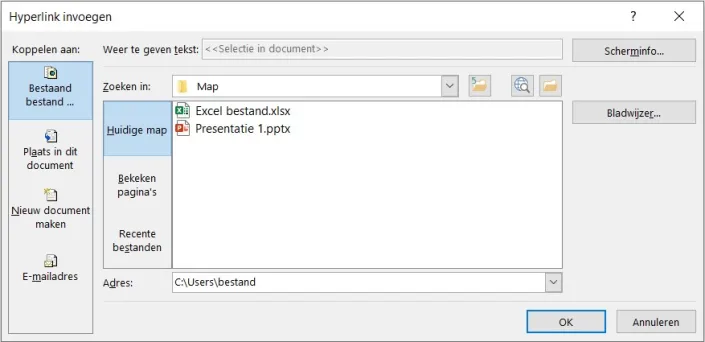
Via de PowerPoint links is het ook mogelijk om een link naar een ander bestand in te stellen. Dit doe je door in het “Hyperlink invoegen” venster onder de optie bestaand bestand naar de locatie van het bestand te navigeren en hier het betreffende bestand te selecteren.

Schermafbeelding van het venster 'Koppeling invoegen' in PowerPoint

Er zijn wel enkele belangrijke eigenschappen van deze functie waar rekening mee gehouden moet worden:

  • Alle bestanden kunnen hiermee geopend worden in de bij het bestand behorende programma zolang dit programma geïnstalleerd is op de computer en naar behoren werkt;
  • Wanneer een link aangeklikt wordt kan er een veiligheidsmelding van PowerPoint verschijnen die vraagt of je het de link en het bijbehorende bestand vertrouwt voordat deze het opent;
  • Bestanden die geopend worden zullen op de voorgrond van je PowerPoint presentatie geopend worden, wanneer je een andere PowerPoint presentatie linkt zullen deze ook in presentatie modus afspelen;
  • De link verwijst naar een bestand op de computer, wanneer je de presentatie op een andere computer opent zullen de links het niet doen tenzij je de bestanden op exact dezelfde locatie neer zou zetten.
Link naar een website

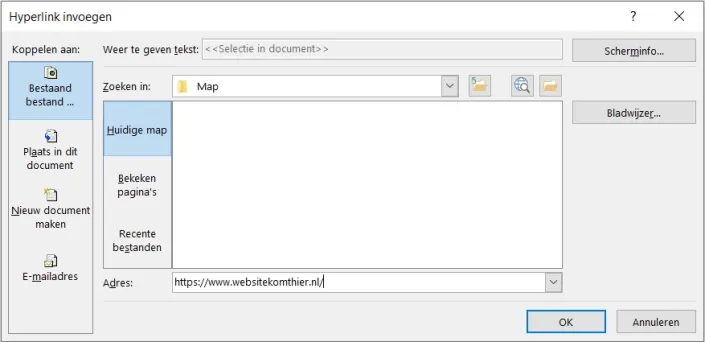
Voor het toevoegen van een hyperlink naar een website in PowerPoint kun je in het “Hyperlink invoegen” venster onder de optie “Bestaand bestand” een hyperlink in het Adres veld plaatsen.

Schermafbeelding van het venster 'Koppeling invoegen' in PowerPoint

Zorg ervoor dat je “http://” of “https://” vóór de URL plaatst, anders wordt de hyperlink mogelijk niet correct geopend.

Link naar een E-mailadres

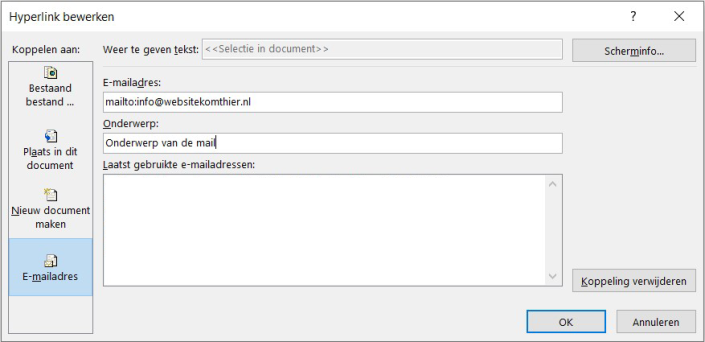
Om een link naar een e-mailadres toe te voegen kun je in het “Hyperlink invoegen” venster onder de optie “E-mailadres” een e-mailadres in het betreffende venster typen, PowerPoint zal hier automatisch “mailto:” voor zetten wat nodig is om de link te laten werken.

Hier kun je ook een onderwerp aan toevoegen zodat deze al is ingesteld wanneer je op de knop klikt. Zo kun je de gebruiker of bekijker van de presentatie helpen om makkelijker de mail te versturen. Deze optie is niet verplicht om in te vullen.

Schermafbeelding van het venster 'Koppeling invoegen' met een e-mailadres in PowerPoint


PowerPoint opslaan als video

Het opslaan van je PowerPoint-presentatie als een video kan handig zijn wanneer je je presentatie wilt delen via platforms die geen ondersteuning bieden voor PowerPoint-bestanden. Wij leggen je uit hoe je jouw PowerPoint-presentatie op kan slaan als een video.

Open je PowerPoint-presentatie:
  • Start PowerPoint en open de presentatie die je wilt opslaan als een video.
Controleer en bewerk je presentatie indien nodig:
  • Voordat je je presentatie opslaat als video, is het belangrijk om een laatste controle uit te voeren en eventuele aanpassingen te maken.
  • Zorg ervoor dat alle dia’s, overgangen, animaties en media-elementen correct zijn ingesteld en goed werken.
Ga naar het tabblad “Bestand” en selecteer “Exporteren”:
  • Klik op het tabblad “Bestand” in de bovenste menubalk.
  • Kies de optie “Exporteren” in het zijmenu en selecteer vervolgens “Een video maken”.
Configureer de video-instellingen:
  • In het venster “Een video maken” kun je verschillende instellingen aanpassen voor je video.
  • Kies de gewenste kwaliteit en resolutie voor je video.

Schermafbeelding van de opties voor exporteren als video in PowerPoint

Pas de andere video-opties aan (optioneel):
  • Je kunt extra opties aanpassen, zoals de tijdsinstellingen voor overgangen tussen dia’s en de opname van laserpointerbewegingen en gesproken opmerkingen.
  • Configureer deze opties op basis van je specifieke behoeften.
Sla je presentatie op als video:
  • Klik op de knop “Video maken” om je presentatie op te slaan als een video.
  • Selecteer een locatie op je computer om het videobestand op te slaan.
  • Geef het videobestand een naam en klik op “Opslaan”.
Wacht tot de conversie is voltooid:
  • Afhankelijk van de grootte en complexiteit van je presentatie kan het enige tijd duren voordat de conversie is voltooid. Rechtsonder in je PowerPoint venster zal een progressie balk zichtbaar zijn waar je de status kunt zien.
  • Bij voltooien van de conversie zal er een popup zichtbaar zijn bij de progressie balk dat de export geslaagd is.
  • Wacht geduldig totdat het proces is afgerond.

Zodra de conversie is voltooid, heb je je PowerPoint-presentatie succesvol opgeslagen als een video. Je kunt het videobestand nu gemakkelijk delen met anderen via e-mail, uploaden naar platforms voor videodeling of afspelen op apparaten die geen PowerPoint hebben geïnstalleerd. Het opslaan van je presentatie als video vergroot de flexibiliteit en toegankelijkheid van je presentatie, waardoor je je boodschap effectief kunt verspreiden.


PowerPoint presentatie insluiten op website

Een PowerPoint presentatie kun je insluiten op een website door gebruik te maken van OneDrive en PowerPoint online. Zo kan iedereen je presentatie bekijken en lezen via je eigen website.

Om een presentatie in te sluiten zijn er een paar stappen om te volgen:

  1. Upload je bestand naar een OneDrive locatie.
  2. Open je presentatie in PowerPoint Online.
  3. Ga naar start en klik daar op de optie “Share”.
  4. Onder de Share optie kun je kiezen voor “Embed”.
  5. Daar vindt je de code om de presentatie mee in te kunnen sluiten.
Beveilig je presentatie met een wachtwoord.

Wanneer je een presentatie embed op een website is het voor gebruikers en bezoekers mogelijk om de presentatie te downloaden. Om dit probleem op te lossen raden we aan om het bewerken van de presentatie met een wachtwoord te beveiligen. Indien gewenst kun je zelfs het bestand opslaan dat het enkel als voorstelling te openen is in plaats van een normale presentatie.
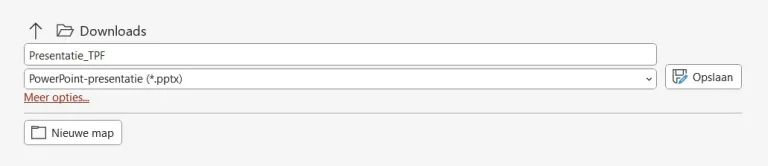
Om een PowerPoint met wachtwoord voor bewerken op te slaan ga je naar “Bestand” en klik je op “Opslaan als”. Hier klik je op de knop “Meer opties…” om het opslaan venster te openen.
Schermafbeelding van de deelopties voor een presentatie in PowerPoint

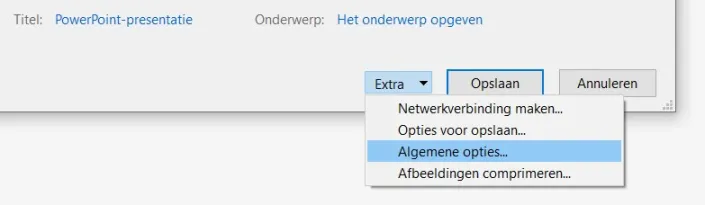
Hier zie je naast de opslaan knop de knop “Extra” staan, als je hier op klikt krijg je een drop-down te zien met verschillende opties, kies hier voor “Algemene opties”.

Schermafbeelding van het menu met de optie 'Insluiten' voor een presentatie

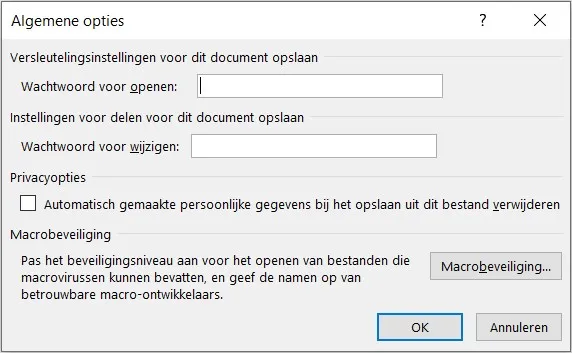
Dit opent weer een nieuw venster met opties om een wachtwoord toe te voegen voor zowel het openen (bekijken van de presentatie) als voor het bewerken van de PowerPoint.

Schermafbeelding van de instellingen voor het insluiten van een presentatie

Hier kun je een wachtwoord toevoegen voor het wijzigen van de presentatie zodat deze nog wel gewoon te openen en bekijken is zonder wachtwoord.

Vul hier het gewenste wachtwoord in en klik op “OK”, vul het wachtwoord ter controle nog eens in en nu kun je de PowerPoint opslaan.

Indien gewenst is het mogelijk om de presentatie op te slaan in een bestandformaat die enkel toestaat om de presentatie als voorstelling af te spelen. Dit doe je door bij “Opslaan als” de presentatie op te slaan als een PowerPoint-voorstelling (.ppsx bestand). Sla het bestand met deze indeling op en je hebt een presentatie voorstelling.

OneDrive en PowerPoint Online

Als je de presentatie zelf goed en wel hebt kun je deze uploaden naar een gewenste locatie in een OneDrive of SharePoint omgeving. Wanneer het bestand hier is opgeslagen kun je deze openen via PowerPoint Online.

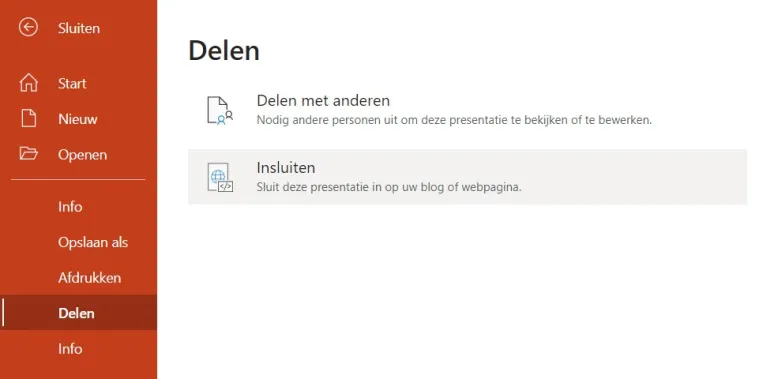
Ga naar “Bestand” en ga hier naar “Delen”.

Schermafbeelding van het menu Delen in PowerPoint

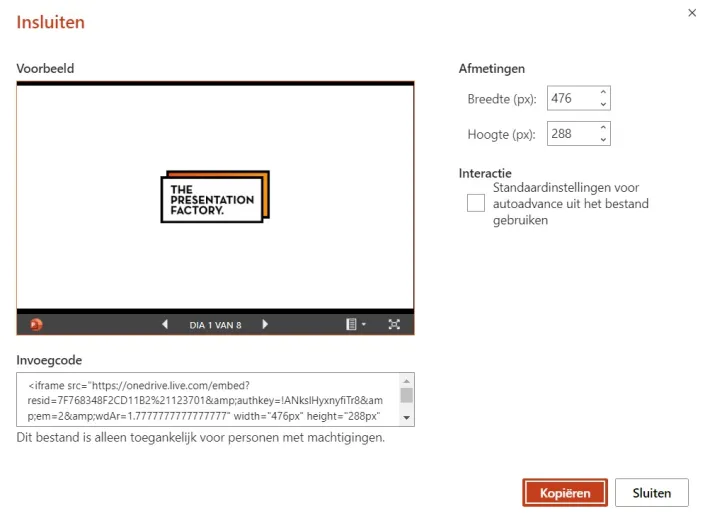
Klik hier op “Insluiten”, dit opent een venster. Klik in dit venster op de knop “Genereren” zodat PowerPoint de insluitcode op gaat maken.

Schermafbeelding van de insluitcode van een PowerPoint-presentatie

Nu krijg je in het venster een voorvertoning te zien van de presentatie en daaronder de “Invoegcode” die je op je website kunt plaatsen. Ook vind je hier een optie om de hoogte en breedte aan het presentatie venster te geven, dit is het formaat waarmee je presentatie via de Invoegcode op je website komt te staan.

De invoegcode kun je volledig selecteren door een keer in het venster te klikken en gebruik CTRL + C om deze de kopiëren. Of klik op de knop “Kopiëren” om de code in een klik over te nemen.

Hoe je de code op je website in kunt sluiten is afhankelijk van het systeem wat voor de website gebruikt wordt. Neem hierover contact op met je website beheerder voor hoe je dit kunt doen.


Presentatie automatisch laten afspelen

In PowerPoint kun je een presentatie automatisch laten afspelen, zonder dat iemand hoeft te klikken. Dat is handig op een beurs of evenement, op een scherm in de wachtruimte of de receptie, of als je een reeks foto’s achter elkaar wilt laten zien. De presentatie loopt dan vanzelf door en begint aan het eind weer opnieuw.

Zo laat je een presentatie automatisch afspelen

Er zijn twee dingen nodig: elke dia moet na een bepaalde tijd vanzelf doorgaan, en de presentatie moet aan het eind opnieuw beginnen.

Stap 1: stel in hoe lang elke dia blijft staan

1. Ga naar het tabblad Overgangen.

2. Haal in de groep Tijdsinstellingen het vinkje weg bij Bij muisklik.

3. Zet een vinkje bij Na en vul in hoe lang de dia in beeld blijft, bijvoorbeeld 00:05,00 voor vijf seconden.

4. Klik op Op alle dia’s toepassen als elke dia even lang moet blijven staan. Wil je per dia een andere tijd, selecteer dan de dia’s afzonderlijk en stel per dia de tijd in.

Stap 2: laat de presentatie doorlopend herhalen

1. Ga naar het tabblad Diavoorstelling en klik op Diavoorstelling instellen.

2. Kies onder Type voorstelling voor Weergegeven op kiosk (volledig scherm). De presentatie herhaalt zich dan automatisch en bezoekers kunnen niet per ongeluk doorklikken.

3. Wil je zelf nog kunnen klikken, kies dan Gepresenteerd door een spreker (volledig scherm) en zet een vinkje bij Doorlopend herhalen tot op Esc wordt gedrukt.

4. Klik op OK en start de presentatie met F5. Stoppen doe je met Esc.

Tijden instellen door te oefenen

Heb je per dia een andere tijd nodig, bijvoorbeeld omdat er op sommige dia’s meer tekst staat? Gebruik dan Diavoorstelling > Tijdsinstellingen repeteren. Je loopt de presentatie in je eigen tempo door en PowerPoint onthoudt hoe lang je bij elke dia bent gebleven. Na afloop kies je of je deze tijden wilt bewaren.

Animaties en video’s ook automatisch laten starten

Staan er animaties of video’s in je presentatie, controleer dan of die ook zonder klik starten:

  • Animaties: kies op het tabblad Animaties bij Starten voor Met vorige of Na vorige.
  • Video’s: selecteer de video en kies op het tabblad Afspelen bij Starten voor Automatisch.

Let erop dat de tijd van de dia minstens zo lang is als de video of animatie, anders springt PowerPoint al naar de volgende dia voordat alles is afgespeeld.

Tips voor op een beurs of evenement

  • Direct starten: sla je bestand op als PowerPoint-voorstelling (.ppsx) via Bestand > Opslaan als. Als je dit bestand opent, start de presentatie meteen in volledig scherm.
  • Kies een rustig tempo: reken op ongeveer vijf tot acht seconden per dia met weinig tekst. Bezoekers lopen voorbij en moeten de boodschap in één oogopslag kunnen lezen.
  • Zonder PowerPoint afspelen: moet de presentatie draaien op een scherm of mediaspeler zonder PowerPoint? Sla je presentatie dan op als video.
  • Test vooraf: laat de presentatie een paar keer volledig doorlopen op het scherm waarop hij straks draait.

Wil je een presentatie die speciaal is ontworpen om op een beurs of evenement continu af te spelen? Bekijk hoe wij eventpresentaties maken.


Sneltoetsen PowerPoint

PowerPoint kent veel verschillende toetscombinaties waarmee je sneller en efficiënter werkt. Hier zijn de beste en belangrijkste sneltoetsen.

Sneltoetsen (shortcuts) zijn combinaties van toetsen waarmee je acties uitvoert zonder je muis te gebruiken. Als je ze beheerst, gaat je werktempo flink omhoog. Hieronder staan de meest gebruikte sneltoetsen, ingedeeld per onderwerp.

Werk je op een Mac? Gebruik dan meestal Cmd in plaats van Ctrl. Waar de Mac-combinatie echt anders is, staat die erbij.

Algemeen
Ctrl + S Presentatie opslaan
Ctrl + Z Vorige actie ongedaan maken
Ctrl + Y Ongedaan gemaakte actie opnieuw uitvoeren (Mac: Cmd + Y)
Ctrl + X Geselecteerde tekst, object of dia knippen
Ctrl + C Geselecteerde tekst, object of dia kopiëren
Ctrl + V Plakken
Ctrl + A Alles selecteren
Ctrl + F Zoeken
Ctrl + H Zoeken en vervangen
Dia’s
Ctrl + M Nieuwe dia invoegen (Mac: Cmd + Shift + N)
Ctrl + D Geselecteerde dia of object dupliceren
Page Down Naar de volgende dia
Page Up Naar de vorige dia
Tekst
Ctrl + B Geselecteerde tekst vet maken
Ctrl + I Geselecteerde tekst cursief maken
Ctrl + U Geselecteerde tekst onderstrepen
Ctrl + Shift + > Lettergrootte vergroten
Ctrl + Shift + < Lettergrootte verkleinen
Ctrl + E / Ctrl + L / Ctrl + R Tekst centreren / links uitlijnen / rechts uitlijnen
Ctrl + K Hyperlink invoegen
Shift + Alt + Pijltoetsen Het inspringniveau van tekst veranderen
Objecten en opmaak
Ctrl + Shift + C Opmaak van tekst of een object kopiëren (Mac: Cmd + Shift + C)
Ctrl + Shift + V Gekopieerde opmaak plakken (Mac: Cmd + Shift + V)
Ctrl + G Objecten groeperen (Mac: Cmd + Option + G)
Ctrl + Shift + G Groep opheffen (Mac: Cmd + Option + Shift + G)
Ctrl + Pijltoetsen Selectie in kleine stappen verplaatsen
Alt + Pijl links / rechts Selectie draaien
Shift + slepen Object recht verplaatsen of de verhouding behouden bij het vergroten
Ctrl + slepen Object kopiëren door het te verslepen
Presenteren
F5 Presentatie starten vanaf het begin (Mac: Cmd + Shift + Enter)
Shift + F5 Presentatie starten vanaf de huidige dia (Mac: Cmd + Enter)
Spatie, Enter of Pijl rechts Volgende animatie of dia
Backspace of Pijl links Vorige animatie of dia
Dianummer + Enter Direct naar een bepaalde dia springen
B of W Scherm zwart of wit maken, en weer terug
Esc Presentatie beëindigen

Meer weten over het kopiëren van opmaak? Lees opmaak kopiëren en plakken in PowerPoint. Werk je in Google Slides? Bekijk dan de sneltoetsen voor Google Slides.


Template toevoegen aan start

Wanneer je een PowerPoint template hebt kun je deze gebruiken om snel en makkelijk een presentatie te gebruiken. Maar hoe kun je optimaal gebruik maken van een template en hoe kun je deze vastzetten in PowerPoint?

Het voordeel van een presentatie template wat vastgezet zit in PowerPoint is dat je bij het opstarten van PowerPoint dit sjabloon kunt selecteren en er dan gelijk in zit te werken. Wanneer je deze aanklikt krijg je een kopie van de originele PowerPoint presentatie te zien, hierdoor zit je niet in het bron bestand te werken en kun je alles doen en veranderen zonder consequenties voor het template.

Template/ Diamodel toevoegen en gebruiken
  1. Open het gewenste Template/ Diamodel en ga naar: “Bestand”. Vervolgens kies je voor: “Opslaan als”.
  2. Klik onder “Opslaan als” op de pijl-omlaag en selecteer “PowerPoint-sjabloon (.potx)”. De bestandslocatie verandert automatisch. Let op! Wijzig deze locatie niet. Sluit PowerPoint na het opslaan volledig af (dit geldt ook voor andere geopende presentaties)
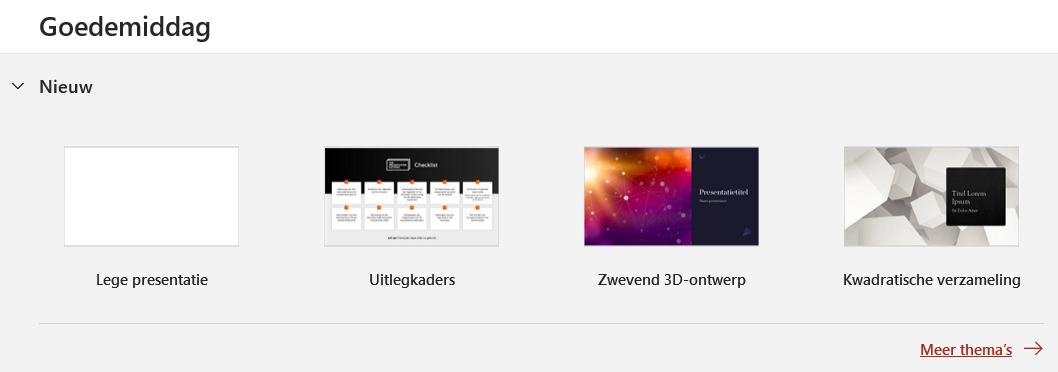
  3. Start PowerPoint vervolgens opnieuw op. Telkens wanneer je PowerPoint opent, wordt een groot venster weergeven met alle beschikbare thema’s. Blijf in dit venster voor de volgende instellingen.
  4. Klik vervolgens op: “Meer thema’s” en ga naar het tabblad: “Prive” (in sommige gevallen “Persoonlijk”).  Hier zou je het zojuist opgeslagen Template/ Diamodel terug moeten kunnen vinden.

Schermafbeelding van het startscherm met templates in PowerPoint

  1. Wanneer je het Template/ Diamodel hebt gevonden, dubbelklik je erop en de presentatie wordt automatisch geopend in de geselecteerde Template / Diamodel.
  2. Op deze manier kan je altijd Template/ Diamodel aanroepen en gebruiken.
Voordelen PowerPoint template

Wat kun je met een PowerPoint template en wat is het grote voordeel om deze te gebruiken over een normale presentatie?

  • Wanneer je een PowerPoint presentatie opslaat als een template (dit is een .potx bestand) en daarna opent niet het origineel opent maar een kopie. Dit zorgt er voor dat je in plaats van in het originele bestand te werken in een kopie zit te werken en jouw veranderingen geen invloed hebben op het template.
  • Bij een template maak je gebruik van diamodellen. Dit zijn de basis van je slides die je toe kunt voegen aan je presentatie. Deze basis slides vind je in het lint bij “Start” onder de knop “Nieuwe dia”. Als je een slide toevoegt krijg je een slide zonder tekst en afbeeldingen in de lay-out die jij geselecteerd hebt.
  • Als je in de Diamodellen gebruik maakt van plaatst houdende afbeelding kaders kun je afbeeldingen invoegen in de slide door op het icoon te klikken of afbeeldingen naar de slide te slepen. Deze afbeeldingen komen dan precies te staan waar je ze hebben wilt in de lay-out en stijl van het template.

Lees onze andere artikelen voor meer informatie over het gebruiken van een template.


Thema kleuren aanpassen in PowerPoint

Het aanpassen van thema kleuren in PowerPoint stelt je in staat om je presentatie visueel aan te passen aan je eigen stijl, merk of voorkeuren. Met thema kleuren kun je de kleurenpaletten van je dia’s wijzigen, waardoor een consistent en aantrekkelijk uiterlijk wordt gecreëerd. Wij leggen je uit hoe je dit doet.

Open PowerPoint en ga naar het tabblad “Ontwerpen”:
  • Start PowerPoint en open de presentatie waarvan je de thema kleuren wilt aanpassen.
  • Klik op het tabblad “Ontwerpen” bovenaan het scherm om toegang te krijgen tot de thema-opties.
Kies “Kleuren” en selecteer “Kleuren aanpassen”:
  • Onder het tabblad “Ontwerpen” vind je de sectie “Varianten” met verschillende thema-opties. Klik op de pijl naast de varianten om meer opties te laten zien.
  • Klik op de optie “Kleuren” en selecteer vervolgens “Kleuren aanpassen” onderaan de lijst.

Schermafbeelding van het menu met themakleuren in PowerPoint

Blader door de kleurenopties:
  • In het venster “Kleuren” kun je door de verschillende standaard kleurenopties bladeren.
  • Klik op de gewenste kleurcategorie, zoals Accentkleuren, Hyperlinkkleuren of Achtergrondkleuren, om deze te gebruiken in je presentatie.
Pas de kleuren aan naar je eigen voorkeur:
  • In het kleuren venster vindt je ook de optie “Kleuren aanpassen”, dit opent een nieuw venster waar je de kleuren aan kunt passen of je eigen kleuren palet kunt maken.

Schermafbeelding van het venster 'Nieuwe themakleuren maken' in PowerPoint

Bekijk het voorbeeld en pas andere kleuren aan indien nodig:
  • Terwijl je de kleuren aanpast, zie je een voorbeeldweergave van hoe de nieuwe kleuren eruit zullen zien in je presentatie.
  • Ga door met het aanpassen van andere kleurenopties totdat je tevreden bent met het resultaat.
Sla de aangepaste thema kleuren op:
  • Zodra je tevreden bent met je aangepaste thema kleuren, geef je deze een herkenbare naam in het veld “Naam”.
  • Klik op de knop “Opslaan” om je aangepaste kleurenschema op te slaan.
Pas het aangepaste kleurenschema toe op je presentatie:
  • Ga terug naar het tabblad “Ontwerpen” en zoek de sectie “Varianten” met de thema-opties.
  • Klik op de pijl-omlaag naast “Kleuren” en selecteer je aangepaste kleurenschema uit de lijst.

Experimenteer met verschillende kleurencombinaties en pas ze aan je huisstijl of persoonlijke voorkeuren aan. Door consistente thema kleuren te gebruiken, creëer je een samenhangende en aantrekkelijke presentatie die je boodschap effectief overbrengt aan je publiek.


Video in presentatie verkleinen

In PowerPoint kun je gemakkelijk de video’s in de presentatie verkleinen om op die manier de bestandgrootte van je presentatie te verkleinen. Volg de stappen hieronder om video’s te verkleinen.

Video verkleinen in vier stappen.
  1. Selecteer een video in je PowerPoint presentatie.
  2. Ga naar “Bestand” en klik op “Info”.
  3. Klik op “Media comprimeren” en selecteer de gewenste resolutie.
  4. Wacht tot PowerPoint klaar is met het comprimeren van je video en klik op “Sluiten”.
Hoe werkt het verkleinen van je video’s

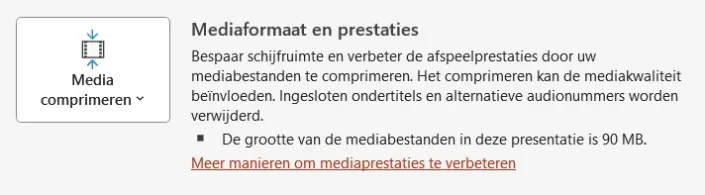
Wanneer je een video in je presentatie verkleind krijg je onder “Bestand” en dan “Info” een kopje “Mediaformaat en prestaties” erbij. Hier krijg je te zien hoe groot de media/video bestanden in je presentatie zijn.

Schermafbeelding van de optie 'Media comprimeren' in PowerPoint

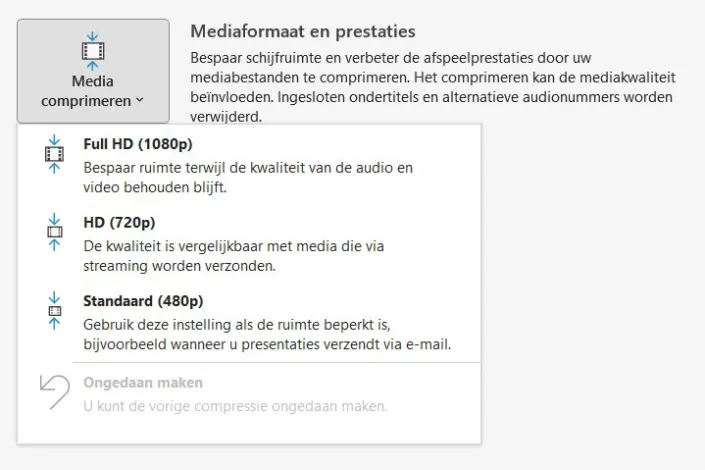
Als je op de knop “Media comprimeren” klikt krijg je een dropdown menu te zien met daarin verschillende resoluties.

Selecteer hier de gewenste resolutie voor je video. Let hierbij wel op dat je deze resolutie toepast op alle video’s in de presentatie en niet alleen de geselecteerde video.

Wanneer je in je presentatie gebruik maakt van full screen video’s is het aan te raden om gebruik te maken van de Full HD of de HD resolutie. Staan de video’s kleiner in beeld dan kun je ook de optie Standaard gebruiken.

Schermafbeelding van de kwaliteitsopties voor het comprimeren van video in PowerPoint

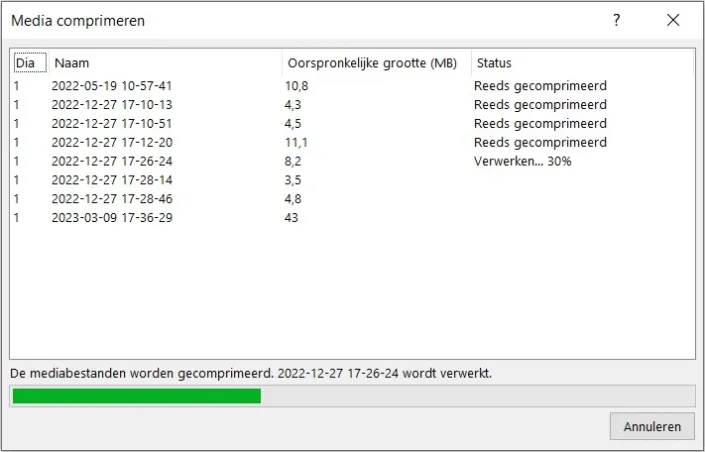
Wanneer je de gewenste resolutie selecteert krijg je een pop-up te zien die de progressie van het comprimeren toont samen met de originele grootte en de status. Onder de status zie je of je video al is gecomprimeerd en als er data bespaart is dan krijg je dit hier ook te zien.

Schermafbeelding van het venster 'Media comprimeren' met de voortgang in PowerPoint

Wanneer PowerPoint klaar is met comprimeren kun je op de “Sluiten” knop klikken om het proces af te ronden.

Presentatie verder verkleinen?

Het is mogelijk dat de presentatie bestandsgrootte zo groot is vanwege afbeeldingen die zich in de presentatie bevinden. Deze afbeeldingen kun je binnen PowerPoint ook makkelijk verkleinen om hier het beste resultaat mee te krijgen. Lees hier meer over het comprimeren van de afbeeldingen in PowerPoint.