Animatietriggers instellen

Normaal speelt PowerPoint animaties af in een vaste volgorde: bij elke klik gebeurt het volgende. Met een trigger bepaal je zelf wanneer een animatie start, namelijk pas als je op een bepaald object klikt. Zo maak je bijvoorbeeld een dia met vier vlakken die elk pas uitklappen als je erop klikt, een quiz waarbij het antwoord verschijnt als je op de vraag klikt, of een productafbeelding met informatie die verschijnt als je op een onderdeel klikt.

Zo stel je een trigger in
  1. Zorg dat je twee objecten hebt: het object waarop je klikt (bijvoorbeeld een knop of afbeelding) en het object dat moet verschijnen (bijvoorbeeld een tekstvak).
  2. Selecteer het object dat moet verschijnen.
  3. Kies op het tabblad Animaties een animatie, bijvoorbeeld Vervagen.
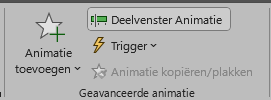
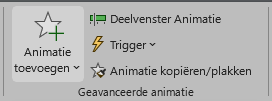
  4. Klik in de groep Geavanceerde animatie op Trigger.
  5. Kies Bij klikken op en selecteer in de lijst het object waarop je wilt klikken.

Start de diavoorstelling en klik op het object: de animatie wordt nu afgespeeld. Klik je ergens anders op de dia, dan gaat PowerPoint gewoon door naar de volgende dia.

Geef je objecten duidelijke namen

In de lijst bij Bij klikken op zie je de namen van alle objecten op de dia. Standaard heten die bijvoorbeeld Rechthoek 4 of Afbeelding 7. Dat wordt snel onoverzichtelijk. Geef je objecten daarom eerst een duidelijke naam in het selectievenster (Start > Selecteren > Selectievenster), zoals Knop stap 1. Hoe dat werkt lees je in lagen aanpassen in het selectievenster.

Triggers bekijken en aanpassen

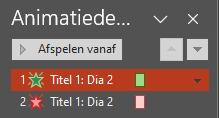
Open het Animatiedeelvenster via het tabblad Animaties. Animaties met een trigger staan in een eigen blok met de tekst Trigger: en de naam van het object. Hier kun je de volgorde aanpassen, of de trigger verwijderen door met de rechtermuisknop op de animatie te klikken en bij Tijdsinstellingen de optie Animeren als onderdeel van klikreeks te kiezen.

Meerdere animaties op één trigger

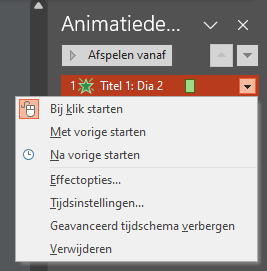
Je kunt meerdere animaties aan dezelfde trigger koppelen. Stel de eerste animatie in met de trigger en zet de volgende animaties in het animatiedeelvenster direct eronder op Met vorige of Na vorige. Zo verschijnen bijvoorbeeld een tekstvak en een pijl tegelijk. Lees ook meerdere animaties toepassen op een object.

Iets weer laten verdwijnen

Wil je dat een tekstvak weer verdwijnt als je er nog een keer op klikt? Voeg aan hetzelfde tekstvak een tweede animatie toe via Animatie toevoegen, kies een Uitgangseffect zoals Vervagen, en stel als trigger het tekstvak zelf in.

Tips
  • Maak voor de kijker duidelijk waar hij op kan klikken, bijvoorbeeld met een knopvorm of een icoon.
  • Test alle triggers in de diavoorstelling voordat je presenteert.
  • Triggers werken in PowerPoint op Windows en Mac. Exporteer je de presentatie naar pdf of video, dan werken ze niet.

Wil je een presentatie waarin kijkers zelf kunnen ontdekken en klikken? Bekijk onze interactieve presentaties.

De overgang Vloeiend (Morph) gebruiken

Met de overgang Vloeiend (in de Engelse versie: Morph) maak je in PowerPoint soepele bewegingen tussen twee dia’s. Objecten die op beide dia’s staan, schuiven, draaien, groeien of krimpen vloeiend naar hun nieuwe plek. Zo lijkt het alsof je presentatie geanimeerd is, terwijl je geen enkele animatie hoeft in te stellen.

Wat heb je nodig?

De overgang Vloeiend werkt in Microsoft 365, PowerPoint 2019 en nieuwer, zowel op Windows als op Mac. Ook in PowerPoint voor het web kun je een presentatie met Vloeiend afspelen.

Zo gebruik je de overgang Vloeiend
  1. Maak de eerste dia met de objecten op hun beginpositie.
  2. Klik met de rechtermuisknop op de dia in het overzicht links en kies Dia dupliceren.
  3. Pas op de tweede dia de objecten aan: verplaats ze, maak ze groter of kleiner, draai ze of verander de kleur.
  4. Selecteer de tweede dia, ga naar het tabblad Overgangen en kies Vloeiend.
  5. Klik op Voorbeeld om het resultaat te bekijken.

Het belangrijkste is dat beide dia’s dezelfde objecten bevatten. Daarom begin je het makkelijkst met een gedupliceerde dia.

Effectopties

Via Overgangen > Effectopties kies je hoe PowerPoint de overgang uitvoert:

  • Objecten: hele objecten bewegen naar hun nieuwe plek. Dit is de standaardinstelling.
  • Woorden: losse woorden in een tekstvak bewegen naar hun nieuwe plek. Leuk als je de volgorde van woorden verandert.
  • Tekens: losse letters bewegen. Hiermee maak je bijvoorbeeld een effect waarbij letters van plaats wisselen.

Met Duur stel je in hoe lang de overgang duurt. Iets meer dan een seconde voelt meestal rustig en professioneel.

Ideeën voor de overgang Vloeiend
  • Inzoomen op een detail: vergroot op de tweede dia een afbeelding of kaart, zodat het lijkt alsof je inzoomt.
  • Een tijdlijn laten doorschuiven: schuif een tijdlijn per dia een stukje op.
  • Een opsomming opbouwen: laat een titel naar boven schuiven terwijl de inhoud verschijnt.
  • Objecten laten binnenkomen: zet een object op de eerste dia net buiten de dia. Op de tweede dia staat het op de juiste plek, dan schuift het vloeiend de dia in.
Werkt de overgang niet zoals verwacht?

PowerPoint koppelt objecten op beide dia’s automatisch aan elkaar. Soms gaat dat mis, bijvoorbeeld als je twee vergelijkbare vormen hebt. Je kunt objecten dan zelf aan elkaar koppelen door ze in het selectievenster op beide dia’s dezelfde naam te geven, beginnend met twee uitroeptekens, zoals !!Cirkel. Hoe je het selectievenster gebruikt, lees je in lagen aanpassen in het selectievenster.

Tip

Gebruik Vloeiend met mate. Een paar goed gekozen momenten maken meer indruk dan een presentatie waarin alles beweegt. Meer manieren om beweging toe te voegen lees je in de zoomfunctie in PowerPoint en meerdere animaties toepassen op een object.

Wil je een presentatie die volledig geanimeerd is, maar wel professioneel blijft? Bekijk onze interactieve presentaties.
Zoomfunctie in PowerPoint

Met de Zoomfunctie in PowerPoint kun je dynamische, niet-lineaire presentaties maken waarmee je soepel kunt inzoomen op specifieke dia’s of secties van je presentatie. Dit maakt je presentatie interactiever en visueel aantrekkelijker.

Stappen om de Zoomfunctie toe te voegen
  1. Open je presentatie: Start PowerPoint en open de presentatie waarin je de Zoomfunctie wilt gebruiken.
  2. Ga naar het tabblad ‘Invoegen’: Klik op het tabblad ‘Invoegen’ in de bovenste balk van PowerPoint.
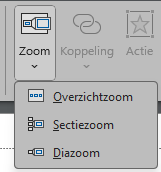
  3. Selecteer ‘Zoom’: In de groep ‘Koppelingen’, klik op de knop ‘Zoom’. Er verschijnen drie opties:
    • Overzichtzoom: Hiermee kun je een overzichtspagina maken die je naar verschillende secties van je presentatie laat springen.
    • Sectiezoom: Hiermee kun je inzoomen op hele secties binnen je presentatie.
    • Diazoom: Hiermee kun je inzoomen op specifieke dia’s binnen je presentatie.

Zoomfunctie toevoegen en gebruiken in PowerPoint

  1. Kies het type Zoom:
    • Overzichtzoom: Kies deze optie als je een interactief overzicht wilt maken van meerdere secties. Selecteer de dia’s die het begin van elke sectie markeren. PowerPoint maakt een nieuwe dia met miniaturen van deze secties die je kunt gebruiken om snel door de presentatie te navigeren.
    • Sectiezoom: Kies deze optie als je wilt inzoomen op een specifieke sectie van je presentatie. Selecteer de sectie en PowerPoint voegt een miniatuur van de sectie toe aan de huidige dia.
    • Diazoom: Kies deze optie als je specifieke dia’s wilt benadrukken. Selecteer de dia’s waarop je wilt inzoomen. Er worden miniaturen van deze dia’s op de huidige dia ingevoegd.
  2. Voeg de Zoom toe: Nadat je de gewenste dia’s of secties hebt geselecteerd, klik je op ‘Invoegen’. De geselecteerde Zoom-optie wordt in je dia ingevoegd als een klikbaar miniatuur.
Stappen om de Zoomfunctie aan te passen
  1. Selecteer de Zoom-miniatuur: Klik op de ingevoegde Zoom-miniatuur om deze te selecteren. Zodra het geselecteerd is, zie je het tabblad ‘Zoom’ in de bovenste balk.

Zoomfunctie toevoegen en gebruiken in PowerPoint

  1. Pas het uiterlijk van de Zoom aan:
    • Zoomstijlen: In het tabblad ‘Zoom’ kun je verschillende stijlen kiezen voor je Zoom-miniatuur, zoals 3D-effecten of schaduwen, om de miniatuur meer op te laten vallen.
    • Zoomachtergrond: Schakel de optie ‘Zoomachtergrond’ in om de achtergrond van de geselecteerde dia of sectie te tonen, zodat het er meer uitziet als een geïntegreerd onderdeel van je dia.
    • Zoomvervangingen: Je kunt ook de afbeelding van de Zoom-miniatuur aanpassen door op ‘Vervangen’ te klikken en een andere afbeelding te kiezen die beter bij je presentatie past.
  2. Navigatieopties aanpassen:
    • Terugkeren naar Zoom: Vink de optie ‘Terugkeren naar Zoom’ aan als je wilt dat de presentatie terugkeert naar de Zoom-dia na het bekijken van de gekoppelde dia of sectie. Dit is handig voor overzichtelijke navigatie.
    • In-/uitzoomeffect: Kies of je een in-/uitzoomeffect wilt bij het starten en verlaten van de Zoom. Dit maakt de overgang visueel aantrekkelijker.
  3. Verplaatsen en schalen:
    • Grootte aanpassen: Gebruik de hoekhandvatten om de grootte van de Zoom-miniatuur te wijzigen. Je kunt het groter of kleiner maken door te slepen.
    • Verplaatsen: Klik en sleep de Zoom-miniatuur om deze op de gewenste positie in je dia te plaatsen.
Tips
  • Gebruik de Overzichtzoom voor complexe presentaties: Als je presentatie uit verschillende secties bestaat, kan de Samenvattingszoom je helpen om snel tussen deze secties te schakelen, wat de presentatie dynamischer maakt.
  • Test je Zoom-instellingen: Zorg ervoor dat je de Zoom-navigatie test tijdens de diavoorstelling om te controleren of alle koppelingen correct werken en of de terugkeeroptie is ingesteld zoals je wilt.
  • Gebruik Zoom om de aandacht te vestigen: De Zoomfunctie is ideaal om de aandacht van je publiek te richten op belangrijke dia’s of secties zonder de presentatievoortgang te onderbreken.

Met deze stappen kun je eenvoudig de Zoomfunctie toevoegen en aanpassen in PowerPoint, waardoor je presentaties interactiever en visueel boeiender worden!

Meerdere animaties toepassen op een object

Het toepassen van meerdere animaties op één object in PowerPoint kan je presentatie levendiger en dynamischer maken. Je kunt een object bijvoorbeeld laten verschijnen, draaien en vervolgens verdwijnen.

Stappen om meerdere animaties toe te voegen aan een object
  1. Open je presentatie: Start PowerPoint en open de presentatie waarin je meerdere animaties op één object wilt toepassen.
  2. Selecteer het element: Klik op het object (zoals tekst, afbeelding, of vorm) waaraan je animaties wilt toevoegen.
  3. Ga naar het tabblad ‘Animaties’: Klik op het tabblad ‘Animaties’ in de bovenste balk van PowerPoint.
  4. Voeg de eerste animatie toe:
    • Kies een animatie: In de groep ‘Animaties’, klik op een van de standaardanimaties zoals ‘Verschijnen’, ‘Vervagen’, of ‘Inzoomen’. Het object krijgt nu een nummer toegewezen, wat aangeeft dat er een animatie is toegepast.
    • Effectopties: Pas, indien gewenst, de richting en stijl van de animatie aan via de knop ‘Effectopties’ die verschijnt in de balk.
  5. Voeg een extra animatie toe:
    • Animatie toevoegen: Om een extra animatie toe te voegen, klik je op de knop ‘Animatie toevoegen’ in de groep ‘Geavanceerde animatie’ (niet opnieuw op een standaardanimatie klikken, want dat zou de bestaande animatie vervangen).

Meerdere animaties toepassen op een object in PowerPoint

    • Selecteer een animatie: Kies een extra animatie uit de lijst. Dit kan een animatie zijn van een ander type, zoals een ‘Nadruk’ (bijvoorbeeld ‘Groter worden’) of een ‘Afsluiting’ (zoals ‘Verduisteren’).
    • Effectopties aanpassen: Pas opnieuw de effectopties aan voor deze nieuwe animatie.
  1. Bekijk de animatievolgorde:
    • Animatievolgorde controleren: Klik op ‘Animatiedeelvenster’ in de groep ‘Geavanceerde animatie’ om de animaties die op het geselecteerde object zijn toegepast te bekijken en te beheren. Hier zie je alle toegepaste animaties in volgorde.

Meerdere animaties toepassen op een object in PowerPoint

    • Volgorde aanpassen: Sleep animaties in het animatiedeelvenster om hun volgorde te wijzigen. Je kunt bijvoorbeeld de ‘Verschijnen’-animatie eerst laten plaatsvinden en daarna de ‘Draaien’-animatie.

Meerdere animaties toepassen op een object in PowerPoint

Stappen om animatie-instellingen aan te passen
  1. Timing aanpassen:
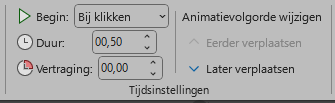
    • Animatietiming instellen: Klik op de animatie in het animatiedeelvenster en pas de timingopties aan in het tabblad ‘Animaties’. Je kunt kiezen wanneer de animatie moet starten (bij klikken, met vorige, of na vorige) en de duur en eventuele vertraging instellen.

Meerdere animaties toepassen op een object in PowerPoint

  1. Meer geavanceerde opties:
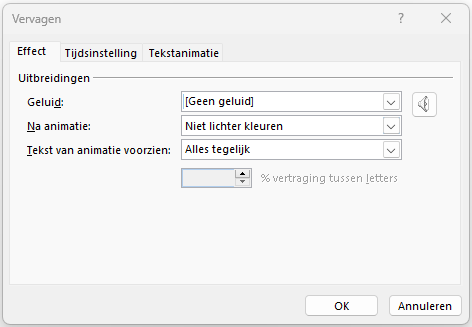
    • Animatie-effecten aanpassen: Klik op de animatie in het animatiedeelvenster, klik vervolgens op het pijltje naast de animatie en selecteer ‘Effectopties’. Hier kun je gedetailleerde instellingen aanpassen zoals de richting, het geluidsvolume, of hoe het object na de animatie moet verschijnen (bijvoorbeeld verborgen of met een andere kleur).

Meerdere animaties toepassen op een object in PowerPoint

    • Herhaling instellen: Als je wilt dat de animatie meerdere keren wordt herhaald, kun je in ‘Effectopties’ onder ‘Timing’ de herhalingsopties instellen.
  1. Gecombineerde animaties beheren:
    • Groeperen van animaties: In sommige gevallen kan het nuttig zijn om meerdere objecten samen te groeperen en vervolgens dezelfde animaties toe te passen op de groep. Dit zorgt ervoor dat de animaties gelijktijdig of in een specifieke volgorde plaatsvinden.
Tips
  • Experimenteer met verschillende animaties: Probeer verschillende combinaties van animaties om te zien wat het beste werkt voor je presentatie. Soms kan het gebruik van te veel animaties afleiden, dus kies zorgvuldig.
  • Gebruik ‘Voorbeeld’ om te controleren: Klik regelmatig op de ‘Voorbeeld’-knop in het tabblad ‘Animaties’ om te zien hoe de gecombineerde animaties eruitzien en of ze naar wens functioneren.
  • Gebruik het Animatiedeelvenster voor overzicht: Het animatiedeelvenster is je beste vriend bij het beheren van meerdere animaties. Het geeft je een duidelijk overzicht van welke animaties er zijn en in welke volgorde ze worden uitgevoerd.

Met deze stappen kun je eenvoudig meerdere animaties toepassen op een enkel object in PowerPoint, waardoor je presentaties levendiger en effectiever worden!


Automatische dia-overgangen

Met automatische dia-overgangen in PowerPoint kun je je presentatie laten doorlopen zonder handmatige interventie, wat ideaal is voor presentaties die automatisch moeten afspelen, zoals tijdens beurzen of in wachtkamers.

Stappen om automatische dia-overgangen in te stellen
  • Open je presentatie: Start PowerPoint en open de presentatie waarvoor je automatische dia-overgangen wilt instellen.
  • Ga naar het tabblad ‘Overgangen’: Klik op het tabblad ‘Overgangen’ in de bovenste balk van PowerPoint.
  • Kies een overgangseffect:
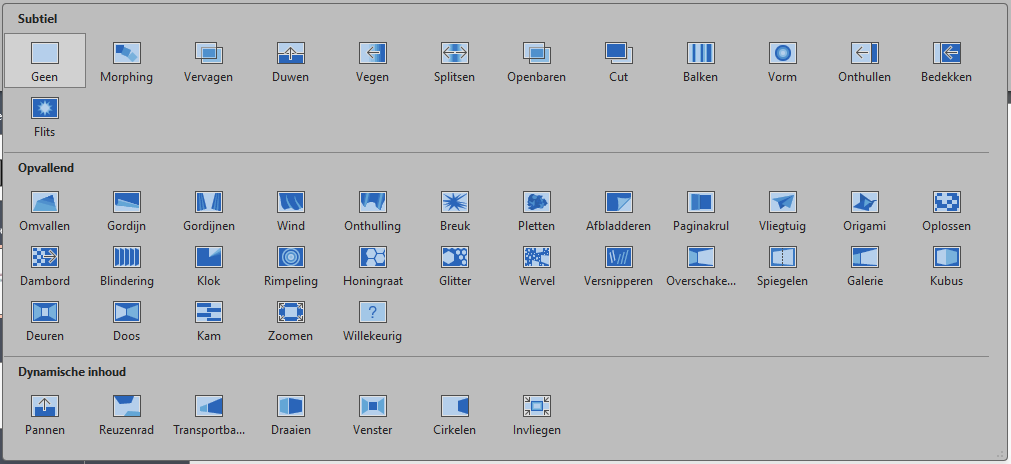
    • Overgang selecteren: In de groep ‘Overgang naar deze Dia’, klik je op een van de beschikbare overgangseffecten. Je kunt effecten kiezen zoals ‘Vervagen’, ‘Duwen’, ‘Omslag’, en meer.
    • Voorbeeld bekijken: Zodra je een overgang selecteert, zie je automatisch een voorbeeld van hoe de overgang eruitziet. Dit helpt je om de juiste stijl te kiezen voor je presentatie.

Automatische dia-overgang instellen in PowerPoint

  • Stel de duur van de overgang in:
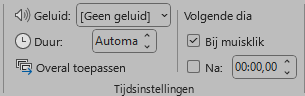
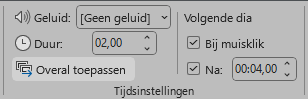
    • Duur aanpassen: In de groep ‘Tijd’, kun je de duur van de overgang aanpassen. Dit bepaalt hoe lang de overgang zelf duurt wanneer de dia verandert. Typ een waarde in seconden in het veld ‘Duur’ of gebruik de pijlen omhoog/omlaag om de tijd in te stellen.

Automatische dia-overgang instellen in PowerPoint

  • Automatisch doorgaan naar de volgende dia:
    • Tijd instellen: Om een automatische overgang naar de volgende dia in te stellen, vink je het vakje aan naast ‘Na’ in de groep ‘Tijd’. Stel hier het aantal seconden in dat je wilt dat de dia zichtbaar is voordat deze automatisch naar de volgende dia gaat.
    • Beide opties gebruiken: Als je zowel wilt dat de dia na een bepaalde tijd automatisch doorgaat als dat je handmatig kunt klikken, zorg er dan voor dat zowel ‘Bij muisklik’ als ‘Na’ aangevinkt zijn.
  • Pas de instellingen toe op alle dia’s (optioneel):
    • Overgang toepassen op alle dia’s: Als je wilt dat dezelfde overgang en tijdinstellingen op alle dia’s in je presentatie worden toegepast, klik dan op de knop ‘Overal toepassen’ in de groep ‘Tijd’. Dit zorgt voor consistentie in je presentatie.

Automatische dia-overgang instellen in PowerPoint

Extra aanpassingen voor dia-overgangen
  • Overgangseffecten aanpassen:
    • Effectopties: Sommige overgangseffecten bieden extra aanpassingsmogelijkheden, zoals de richting van de overgang (bijvoorbeeld van links naar rechts). Klik op ‘Effectopties’ in de groep ‘Overgang naar deze Dia’ om deze instellingen te wijzigen.
  • Geluid toevoegen aan overgangen (optioneel):
    • Geluidseffecten: Je kunt een geluidseffect toevoegen dat afspeelt tijdens de overgang. Klik op het vervolgkeuzemenu ‘Geluid’ in de groep ‘Tijd’ en kies een geluidseffect. Zorg ervoor dat je het geluid op de juiste luidsterkte instelt, zodat het niet te overheersend is.
  • Individuele dia-overgangen aanpassen:
    • Variatie aanbrengen: Voor een geavanceerdere presentatie kun je verschillende overgangseffecten en tijden instellen voor elke dia. Selecteer een specifieke dia, pas een unieke overgang en tijdinstelling toe, en herhaal dit voor andere dia’s als dat nodig is.
Tips
  • Test je instellingen: Voordat je je presentatie geeft, test je de automatische overgangen door de presentatie af te spelen. Controleer of de timing goed aansluit bij je inhoud en of de overgangen soepel verlopen.
  • Gebruik consistentie: Hoewel variatie in overgangen kan helpen om interesse te wekken, is het belangrijk om een zekere mate van consistentie te behouden, zodat de presentatie niet te chaotisch overkomt.
  • Bedenk het publiek: Zorg ervoor dat de timing van de overgangen past bij de snelheid waarmee je publiek de informatie kan opnemen. Soms is een langere weergavetijd beter, vooral voor inhoudsrijke dia’s.

Met deze stappen kun je eenvoudig automatische dia-overgangen instellen in PowerPoint, waardoor je presentaties soepel en professioneel verlopen zonder dat je handmatig hoeft in te grijpen!


Animaties kopiëren naar andere objecten

Het kopiëren van animaties naar andere objecten in PowerPoint bespaart tijd en zorgt voor consistentie in je presentatie. Met de functie ‘Animatie kopiëren’ kun je eenvoudig de animatie-instellingen van één object overdragen naar een ander object.

Stappen om animaties te kopiëren naar andere objecten
  • Open je presentatie: Start PowerPoint en open de presentatie waarin je animaties wilt kopiëren naar andere objecten.
  • Selecteer het object met de gewenste animatie: Klik op het object waarvan je de animatie wilt kopiëren. Dit kan een tekstvak, afbeelding, vorm of elk ander object met een toegepaste animatie zijn.
  • Ga naar het tabblad ‘Animaties’: Klik op het tabblad ‘Animaties’ in de bovenste balk van PowerPoint.
  • Gebruik de knop ‘Animatie kopiëren’: In de groep ‘Geavanceerde animatie’ klik je op de knop ‘Animatie kopiëren/plakken’. De cursor verandert in een penseel met een sterretje, wat aangeeft dat je nu klaar bent om de animatie te kopiëren.

Animaties kopiëren naar andere objecten in PowerPoint

  • Selecteer het object waarnaar je de animatie wilt kopiëren:
    • Object kiezen: Klik op het object waar je de animatie op wilt toepassen. De animatie-instellingen van het eerste object worden nu gekopieerd naar het geselecteerde object.
    • Meerdere objecten animeren: Als je dezelfde animatie naar meerdere objecten wilt kopiëren, dubbelklik dan op de knop ‘Animatie kopiëren/plakken’ en klik vervolgens op alle objecten die je wilt animeren. Klik opnieuw op de knop ‘Animatie kopiëren’ of druk op ‘Esc’ om het kopiëren te beëindigen.
Tips
  • Controleer de overgenomen animaties: Na het kopiëren kun je de nieuwe animaties op elk object afzonderlijk aanpassen. Gebruik het ‘Animatiedeelvenster’ om de volgorde, timing, en effectopties te controleren en eventueel aan te passen.
  • Beperk het aantal verschillende animaties: Om je presentatie professioneel te houden, is het belangrijk om consistentie te behouden in je animaties. Kopieer dezelfde animatie naar vergelijkbare objecten om een uniforme look te creëren.
  • Gebruik het ‘Animatiedeelvenster’ voor overzicht: Het ‘Animatiedeelvenster’ is een handig hulpmiddel om te zien welke animaties er zijn toegepast en in welke volgorde. Dit is vooral nuttig als je met meerdere objecten en animaties werkt.
  • Experimenteer en pas aan: Hoewel het kopiëren van animaties handig is voor consistentie, kun je er ook mee experimenteren door kleine aanpassingen te doen aan de gekopieerde animaties om ze nog beter te laten aansluiten op de inhoud van je dia’s.

Met deze stappen kun je eenvoudig animaties kopiëren naar andere objecten in PowerPoint, waardoor je tijd bespaart en je presentaties visueel aantrekkelijk en consistent blijven!

Animaties

In Google Slides heb je verschillende animaties die je toe kunt passen om de presentatie net dat extra beetje pit te geven. In dit artikel gaan we in op de animaties die je ter beschikking hebt en hoe je deze kunt toepassen.

Overgang-knop-Google-Slides-lint

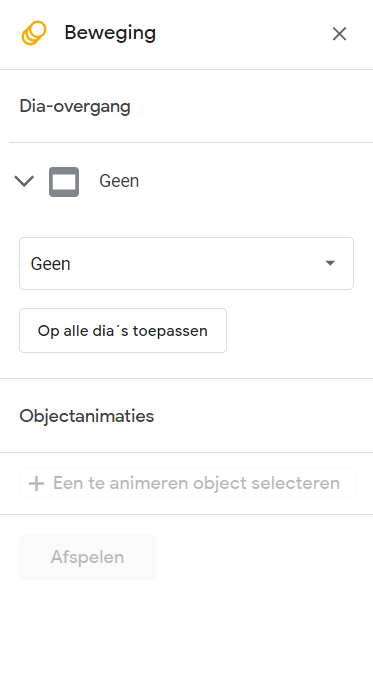
Het is super makkelijk om een animatie in je presentatie toe te voegen. In het lint heb je een knop genaamd “Overgang”. Wanneer je daar op klikt krijg je een nieuw venster te zien waarin je de overgangen en ook de animatie in Google Slides kunt toevoegen en beheren.

Animatie toevoegen in Google Slides

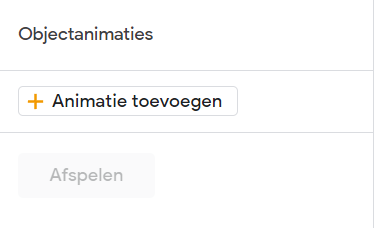
Om een animatie toe te voegen klik je eerst op het object dat je wilt animeren. Dan klik je in het beweging venster op de knop “Animatie toevoegen” om de animatie op het geselecteerde element toe te passen.

Je kunt ook meerdere elementen selecteren en op de knop klikken om bij alle een animatie toe te voegen.

Schermafbeelding van het deelvenster Animaties in Google Slides
Schermafbeelding van de instellingen voor een animatie in Google Slides

Om het type animatie of de timing van de animatie te bewerken klik je op de animatie die je wilt die bewerken. Nu krijg je meer informatie over de animatie te zien.

In het eerste dropdown menu kun je het type animatie selecteren en veranderen (standaard staat deze op “Infaden”).

Bij het tweede dropdown menu kun je selecteren wanneer de animatie wordt afgespeeld. Je kunt dan kiezen uit; animatie met klik, tegelijk met of na de vorige animatie afgespeeld moet worden.

Wanneer je een tekst blok animeert met verschillende alinea’s kun je er ook voor kiezen om de tekst per alinea te animeren.

Als laatste heb je ook de optie om de snelheid van de animatie aan te passen.

Tip: Wanneer je wilt dat er een aantal elementen snel achter elkaar in geanimeerd worden kun je dit bereiken door den snelheid te laten verschillen tussen de elementen die je wilt animeren. Zo kun je in een rij met vier elementen het eerste element een snelheid van 0.7 seconden geven, de tweede een 0.8, daarna een 0,9 en als laatste een 1seconden snelheid. Dit kleine verschil maakt je animaties net iets soepeler en vloeiender. Het animatie type “Binnenvliegen vanaf beneden” creëert het beste effect hiervoor.

In dit venster vind je ook de optie om overgangen toe te voegen. Meer uitleg hierover vind je hier.

Meer handige tips in PowerPoint? Klik hier

Slide overgangen

In Google Slides heb je slide overgangen die je toe kunt passen om de presentatie net dat extra beetje pit te geven. In dit artikel gaan we in op welke dia overgangen je ter beschikking hebt en hoe je deze toe kunt passen.

Schermafbeelding van het menu Overgangen in Google Slides

Om een overgang toe te passen in een presentatie is simpel. In het lint heb je een knop genaamd “Overgang”. Wanneer je daar op klikt krijg je een nieuw venster te zien waarin je de overgangen en ook de animatie in Google Slides kunt toevoegen en beheren.

Dia overgang toevoegen:

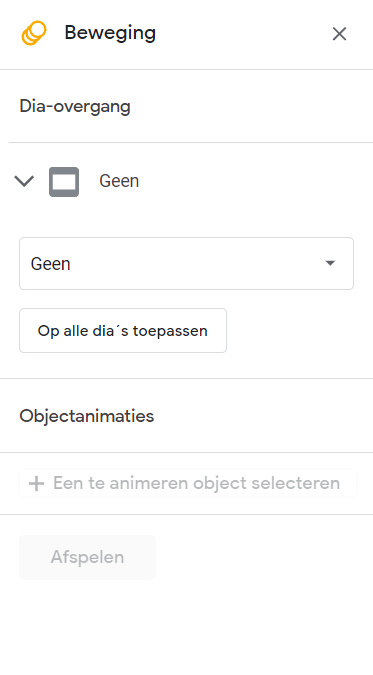
In het Google slides “Beweging” venster zie je gelijk bovenaan de “Dia-overgang” staan.

In dit dropdown menu kun je de overgang instellen. Dit doe je door de gewenste overgang te aan te klikken, op deze manier pas je de animatie toe op de geselecteerde slide(s).

Als je deze dia overgang op meer slides toe wilt passen kun je dit doen door op de knop “Op alle dia’s toepassen” te klikken. Let op, als je dit doet dan zullen de overgangen van alle slides overschreven worden wanneer deze al een overgang animatie hebben.

Als je de overgang animatie aan wilt passen qua snelheid is dit te doen door de slider onder de overgang te verplaatsen en daarmee de animatie sneller of langzamer te maken.

Schermafbeelding van de instellingen voor dia-overgangen in Google Slides

Meer handige tips in PowerPoint? Klik hier