Schermopname maken

Met de schermopname-functie in PowerPoint kun je eenvoudig een screenshot maken van openstaande vensters op je computer en deze direct in je presentatie invoegen. Dit is handig voor het laten zien van bijvoorbeeld software, websites, of andere visuele informatie die op je scherm staat.

Stappen om een schermopname te maken
  1. Zorg dat het venster openstaat: Voordat je een schermopname maakt, zorg je ervoor dat het venster waarvan je een screenshot wilt maken, openstaat en zichtbaar is op je scherm.
  2. Ga naar het tabblad ‘Invoegen’: Open PowerPoint en ga naar het tabblad ‘Invoegen’ in de bovenste balk.
  3. Klik op ‘Schermopname’: In de groep ‘Afbeeldingen’ vind je de knop ‘Schermopname’. Klik hierop om de opties voor schermopname te openen.
  4. Selecteer ‘Beschikbare vensters’: Na het klikken op ‘Schermopname’ toont PowerPoint miniaturen van alle momenteel openstaande vensters. Klik op de miniatuur van het venster waarvan je een screenshot wilt maken. De screenshot wordt direct in de huidige dia ingevoegd.
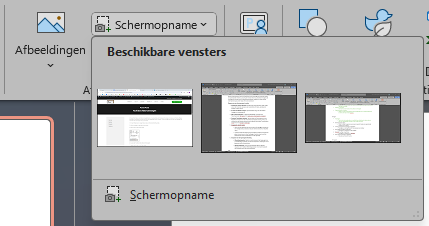
Schermopname maken in PowerPoint

  1. Aangepaste selectie maken:
    • Als je liever een specifiek deel van je scherm wilt vastleggen in plaats van een volledig venster, selecteer je de optie ‘Schermopname’ uit hetzelfde menu.
    • Je scherm wordt iets wazig en je kunt nu klikken en slepen om precies het gebied te selecteren dat je wilt vastleggen. Nadat je loslaat, wordt de geselecteerde sectie als afbeelding in de dia ingevoegd.
  2. Aanpassen van de ingevoegde afbeelding:
    • Afbeelding bewerken: Nadat je de schermopname hebt ingevoegd, kun je de afbeelding verplaatsen, het formaat aanpassen, of bijknippen om de gewenste details te benadrukken.
    • Opmaak toepassen: Je kunt ook verschillende stijlen en effecten toepassen via het tabblad ‘Afbeeldingsopmaak’ om de schermopname aan te passen aan de rest van je presentatie.
Tips
  • Meerdere screenshots: Als je meerdere screenshots wilt invoegen, herhaal je de bovenstaande stappen voor elk venster of gedeelte dat je wilt vastleggen.
  • Sneltoets: Je kunt de ‘Schermopname’ functie snel activeren door op Alt + N, S, C te drukken in PowerPoint, waarna je direct een schermuitsnede kunt maken.
  • Resolutie en duidelijkheid: Zorg ervoor dat de vensters die je wilt vastleggen op maximale grootte zijn en de inhoud duidelijk zichtbaar is, zodat de schermopname scherp en goed leesbaar is in je presentatie.

Met deze stappen kun je eenvoudig schermopnames maken en ze direct invoegen in je PowerPoint-presentatie, waardoor je visueel kunt uitleggen wat er op je scherm gebeurt!

Achtergrond van een afbeelding verwijderen

PowerPoint biedt krachtige tools om afbeeldingen te bewerken, waaronder de mogelijkheid om de achtergrond van een afbeelding te verwijderen of om een specifieke kleur in te stellen als doorzichtig. Dit kan handig zijn om afbeeldingen beter in je dia’s te laten passen of om ongewenste elementen te verwijderen.

Stappen om de achtergrond van een afbeelding te verwijderen
  1. Selecteer de afbeelding: Start PowerPoint en open de presentatie waarin je de achtergrond van een afbeelding wilt verwijderen. Klik op de afbeelding om deze te selecteren.
  2. Ga naar het tabblad ‘Afbeeldingsindeling’: Zodra je de afbeelding hebt geselecteerd, verschijnt het tabblad ‘Afbeeldingsindeling’ boven in de balk van PowerPoint. Klik hierop om de opmaakopties te openen.
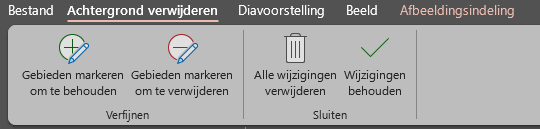
  3. Kies de optie ‘Achtergrond verwijderen’: In de groep ‘Aanpassen’ op het tabblad ‘Afbeeldingsindeling’, klik je op de knop ‘Achtergrond verwijderen’. PowerPoint detecteert automatisch de achtergrond en markeert deze in magenta.

Achtergrond verwijderen / doorzichtige kleur instellen in PowerPoint

  1. Aanpassen van de selectie:
    • Gebieden markeren om te behouden of te verwijderen: Als de automatische selectie niet helemaal correct is, kun je met de opties ‘Gebieden markeren om te behouden’ en ‘Gebieden markeren om te verwijderen’ handmatig aangeven welke delen van de afbeelding je wilt behouden of verwijderen. Klik op de knop en markeer de gewenste gebieden.

Achtergrond verwijderen / doorzichtige kleur instellen in PowerPoint

    • Voorbeeld bekijken: Controleer het voorbeeld om te zien hoe de afbeelding eruit zal zien zonder achtergrond.
  1. Wijzigingen toepassen: Zodra je tevreden bent met de selectie, klik je op de knop ‘Wijzigingen behouden’ in de balk om de achtergrond definitief te verwijderen. De afbeelding blijft over zonder de ongewenste achtergrond.
Stappen om een kleur als doorzichtig in te stellen
  1. Selecteer de afbeelding: Zorg ervoor dat de afbeelding is geselecteerd. Open de presentatie in PowerPoint waarin je een kleur als doorzichtig wilt instellen.
  2. Ga naar het tabblad ‘Afbeeldingsindeling’: Zodra je de afbeelding hebt geselecteerd, verschijnt het tabblad ‘Afbeeldingsindeling’. Klik hierop om de opmaakopties te openen.
  3. Kies de optie ‘Kleur’ en stel de doorzichtige kleur in:
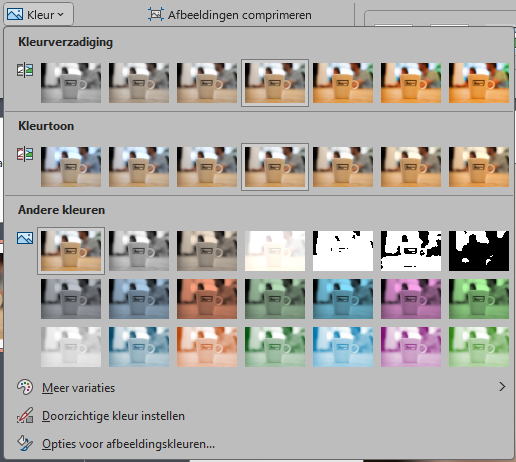
    • Kleur bewerken: Klik in de groep ‘Aanpassen’ op de knop ‘Kleur’. Er verschijnt een dropdown-menu.

Achtergrond verwijderen / doorzichtige kleur instellen in PowerPoint

    • Doorzichtige kleur instellen: Selecteer in het dropdown-menu de optie ‘Doorzichtige kleur instellen’. De cursor verandert in een pipet.
  1. Kies de kleur die je doorzichtig wilt maken: Klik op de kleur in de afbeelding die je doorzichtig wilt maken. Deze kleur wordt nu automatisch doorzichtig, waardoor de achtergrond of de gekozen delen van de afbeelding doorzichtig worden.
Tips
  • Nauwkeurigheid voor een beter resultaat: Gebruik de functies ‘Gebieden markeren om te behouden’ en ‘Gebieden markeren om te verwijderen’ zorgvuldig om ervoor te zorgen dat belangrijke delen van de afbeelding behouden blijven en alleen de ongewenste achtergrond wordt verwijderd.
  • Gebruik afbeeldingen met een eenvoudige achtergrond: Het verwijderen van de achtergrond werkt het beste bij afbeeldingen met een duidelijke scheiding tussen het onderwerp en de achtergrond. Complexe achtergronden kunnen lastig zijn om nauwkeurig te verwijderen.
  • Probeer verschillende transparante kleuren: Als de afbeelding meerdere tinten van dezelfde kleur bevat, kan het instellen van een transparante kleur resulteren in een onverwacht effect. Probeer verschillende kleuren om het gewenste resultaat te bereiken.
  • Voorzichtigheid bij het gebruik van doorzichtige kleuren: Houd er rekening mee dat het instellen van een kleur als doorzichtig alleen op die specifieke kleur werkt. Als dezelfde kleur op meerdere plaatsen in de afbeelding voorkomt, worden al die gebieden doorzichtig.
  • Herstellen van wijzigingen: Als je niet tevreden bent met het resultaat, kun je de wijzigingen ongedaan maken door op ‘Ctrl + Z’ te drukken of door terug te gaan naar het tabblad ‘Afbeeldingsindeling’ en de doorzichtige kleur opnieuw in te stellen.

Met deze stappen kun je eenvoudig de achtergrond van een afbeelding verwijderen of een specifieke kleur doorzichtig maken in PowerPoint, waardoor je meer controle hebt over hoe je afbeeldingen in je presentaties gebruikt!


Een video toevoegen

Een effectieve presentatie kan profiteren van het gebruik van verschillende multimedia-elementen, waaronder video’s. Google Slides biedt een eenvoudige manier om video’s aan je dia’s toe te voegen, waardoor je presentatie dynamischer en boeiender wordt. In deze stapsgewijze handleiding leer je hoe je een video kunt toevoegen aan Google Slides en hoe je deze naar wens kunt aanpassen. Volg deze stappen en ontdek hoe je jouw publiek kunt betrekken en je boodschap kracht bij kunt zetten met behulp van video’s in Google Slides.

Stapsgewijs een video toevoegen
  1. Open je presentatie in Google Slides en ga naar de dia waar je de video wilt toevoegen.
  2. Klik op “Invoegen” in de menubalk en selecteer “Video”.
  3. Er verschijnt een vervolgkeuzemenu. Je hebt drie opties:
    • “Video zoeken”: Hiermee kun je naar video’s zoeken op YouTube. Typ de gewenste zoektermen in het zoekveld en klik op ‘Zoeken’. Blader door de zoekresultaten en selecteer de video die je wilt toevoegen. Klik op ‘Selecteren’ om de video aan je dia toe te voegen.
    • “URL plakken”: Als je de URL van een video hebt die je wilt toevoegen, selecteer je deze optie. Plak de URL van de video in het tekst veld en klik op ‘OK’. De video wordt nu aan je dia toegevoegd.
    • Het is ook mogelijk om een video vanuit Google Drive toe te voegen. Dit doe je door in het Video invoegen scherm op het tabblad “Google Drive” te klikken, hier kun je in je Google Drive omgeving naar je gewenste locatie navigeren.
  4. Nadat je de video hebt toegevoegd, kun je deze naar de gewenste positie op de dia slepen en de grootte ervan aanpassen door de hoeken te slepen.
  5. Je kunt ook de videobedieningselementen aanpassen. Klik met de rechtermuisknop op de video en selecteer “Videobedieningselementen” in het contextmenu. Hier kun je instellingen wijzigen, zoals het automatisch afspelen van de video, het dempen van het geluid en het kiezen van het startpunt van de video.
Schermafbeelding van het venster voor het invoegen van een video in Google Slides

Let op: bij het presenteren van de slides moet je er rekening mee houden dat je een actieve internetverbinding nodig hebt als je video’s van YouTube hebt toegevoegd, omdat deze worden gestreamd vanaf de YouTube-website.

Met deze eenvoudige instructies kun je snel en gemakkelijk video’s toevoegen aan je presentaties in Google Slides. Of je nu een instructievideo wilt delen, een inspirerende TED-talk wilt laten zien of visuele ondersteuning wilt bieden, video’s kunnen een waardevol hulpmiddel zijn om je presentatie naar een hoger niveau te tillen. Wees creatief en gebruik de kracht van multimedia om je boodschap over te brengen en je publiek te betrekken.

Meer handige tips in PowerPoint? Klik hier

Foto rond uitsnijden in Google Slides

Het bewerken van afbeeldingen voegt een creatieve en professionele touch toe aan je presentaties. Met Google Slides kun je eenvoudig afbeeldingen uitsnijden in verschillende vormen om ze beter te laten passen bij je presentatieontwerp. Ontdek stapsgewijs hoe je een foto rond kunt uitsnijden in Google Slides en hoe je deze bewerkte afbeeldingen kunt gebruiken om je presentaties visueel aantrekkelijker te maken. Leer deze vaardigheid en laat je creativiteit de vrije loop met The Presentation Factory.

Stapsgewijs een foto rond uitsnijden
  1. Open je presentatie in Google Slides en ga naar de dia waar je de foto wilt bewerken.
  2. Klik op “Invoegen” in de menubalk en selecteer “Afbeelding” in het vervolgkeuzemenu. Selecteer de gewenste foto om deze in te voegen op de dia.
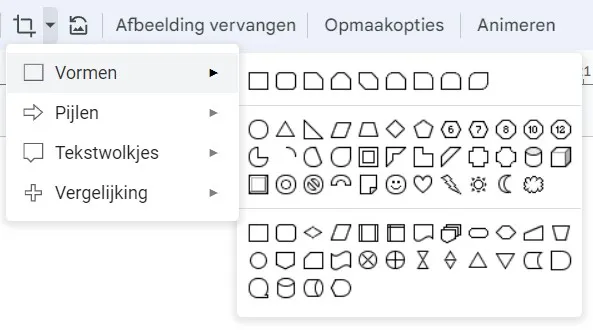
  3. Klik op de ingevoegde foto om deze te selecteren. In de menubalk bovenaan klik je op de pijl naast de knop “Afbeelding bijsnijden”, hier kun je de gewenste vorm selecteren
  4. Kies de optie “Ovaal” om de foto rond uit te snijden. Je kunt ook andere vormen proberen, zoals een vierkant, rechthoek of een aangepaste vorm.
  5. Pas de grootte en positie van de uitsnede aan door de handgrepen te slepen.
  6. Wanneer je tevreden bent met de uitsnede, klik je op de knop “Bijsnijden” om de foto definitief bij te snijden in de gekozen vorm.
  7. Je kunt de afbeelding verder aanpassen door deze te verplaatsen, te vergroten/verkleinen of door andere bewerkingen toe te passen, zoals helderheid en contrast.
Schermafbeelding van het rond uitsnijden van een foto in Google Slides

Met deze eenvoudige stappen kun je afbeeldingen in Google Slides op een creatieve manier bewerken door ze rond uit te snijden. Experimenteer met verschillende bijsnijdvormen en combineer bewerkte afbeeldingen met tekst en grafische elementen, om unieke dia’s te maken die je boodschap versterken.

Meer handige tips in PowerPoint? Klik hier

Afbeeldingen bijsnijden

Als je een afbeelding wilt bijsnijden, kun je dat eenvoudig in PowerPoint zelf doen. Je snijdt een afbeelding bij om hem passend te maken in je ontwerp, om de positie van de afbeelding in het kader te verbeteren, of om de afbeelding in een bepaalde vorm te zetten, zoals een cirkel.

Afbeeldingen bijsnijden

Om een afbeelding bij te snijden selecteer je de afbeelding en klik je op het tabblad Afbeeldingsopmaak in het lint van PowerPoint. Hier zie je rechts de knop Bijsnijden staan. Klik hierop om de bijsnijdopties te tonen.
Je kunt de bijsnijdopties ook openen door met de rechtermuisknop op de afbeelding te klikken en vervolgens op Bijsnijden te klikken.

Zodra je aan het bijsnijden bent, zie je een paar dingen veranderen. Was de afbeelding al eerder bijgesneden, dan verschijnt het weggesneden stuk nu weer (iets doorzichtig). Het zichtbare kader heeft zwarte hoeken en zwarte streepjes in het midden van de zijden gekregen, en de afbeelding zelf heeft witte bolletjes op de hoeken.

Met de zwarte hoeken en streepjes pas je het kader aan: met de hoeken verander je hoogte en breedte tegelijk, met de streepjes in het midden één kant tegelijk.

Wil je het kader laten staan en alleen de afbeelding verschuiven? Klik dan op de afbeelding, houd de muisknop vast en sleep de afbeelding naar de juiste plek. Met de witte bolletjes aan de rand van de afbeelding maak je de afbeelding binnen het kader groter of kleiner.

Ben je klaar? Klik buiten de afbeelding of druk op Esc om het bijsnijden af te sluiten.

Handige tips tijdens het bijsnijden
  • Houd Ctrl (Mac: Option) ingedrukt terwijl je een zwart streepje versleept, dan worden twee tegenoverliggende kanten tegelijk bijgesneden.
  • Houd Shift ingedrukt terwijl je een hoek versleept, dan blijft de verhouding van het kader gelijk.
Bijsnijden in een vaste verhouding

Moeten al je afbeeldingen dezelfde verhouding hebben, bijvoorbeeld voor een strakke rij foto’s? Klik dan op het pijltje onder Bijsnijden en kies Hoogte-breedteverhouding. Kies bijvoorbeeld 1:1 voor een vierkant of 16:9 voor een breed beeld. Daarna verschuif je de afbeelding binnen het kader tot het juiste deel zichtbaar is.

Bijsnijden naar een vorm

Via het pijltje onder Bijsnijden kies je ook Bijsnijden naar vorm. Hier kies je een vorm, zoals een cirkel, een afgeronde rechthoek of een pijl. Voor een mooie ronde foto kies je eerst bij Hoogte-breedteverhouding voor 1:1 en daarna bij Bijsnijden naar vorm voor de ovaal. Zo wordt de foto een perfecte cirkel in plaats van een ovaal.

Afbeelding passend maken in een kader

Onder het pijltje bij Bijsnijden vind je ook:

  • Opvullen: de afbeelding vult het hele kader, het overtollige deel wordt weggesneden.
  • Passend maken: de hele afbeelding wordt zichtbaar in het kader, zonder iets weg te snijden.

Dit werkt vooral goed als je afbeeldingen in een tijdelijke aanduiding (placeholder) van een template plaatst.

Weggesneden delen echt verwijderen

Een bijgesneden afbeelding bewaart standaard het weggesneden deel, zodat je het later nog kunt terughalen. Dat maakt je bestand onnodig groot. Wil je het weggesneden deel definitief verwijderen? Selecteer de afbeelding, klik op Afbeeldingsopmaak > Afbeeldingen comprimeren en zet een vinkje bij Bijgesneden delen van afbeeldingen verwijderen. Let op: daarna kun je het bijsnijden niet meer ongedaan maken. Meer tips vind je in afbeeldingen in je presentatie verkleinen.

Werk je in Google Slides? Lees dan hoe je een foto rond uitsnijdt in Google Slides.


Afbeeldingen in presentatie verkleinen

Als je presentatie groter is dan je graag zou willen of te groot is om te versturen via de mail dan kun je deze verkleinen door de afbeeldingen te comprimeren. Dit is een functie die je kunt vinden in standaard PowerPoint en hieronder zullen we je uitleggen hoe dit werkt.

Afbeeldingen verkleinen door te comprimeren

Om afbeeldingen te kunnen verkleinen moet je eerst een afbeelding selecteren. Nu zie je in het lint de knop “Afbeeldingsopmaak” verschijnen.

Schermafbeelding van het lint met de optie 'Afbeeldingen comprimeren' in PowerPoint

Hier zie je bij het kopje “Aanpassen” de optie “Afbeeldingen comprimeren” staan. Als je hierop klikt krijg je een pop-up te zien met instellingen om de afbeeldingen te verkleinen.

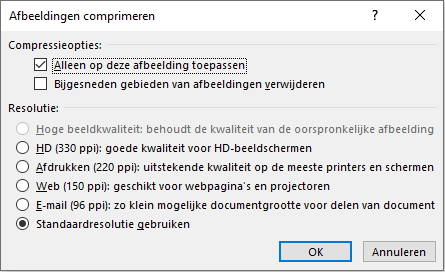
Schermafbeelding van het venster 'Afbeeldingen comprimeren' in PowerPoint

Hier zie je opties om de compressie toe te passen op enkele of op alle afbeeldingen. En ook om de bijgesneden gebieden van een afbeelding te verwijderen wat in sommige gevallen heel veel verschil uit kan maken. Let wel op dat als je deze instelling gebruikt je het bijgesneden gebied niet terug kunt krijgen.

Afhankelijk van de kwaliteit van de afbeelding krijg je resolutie opties te zien waarbij hoe lager de ppi (Pixels Per Inch) des te lager de bestandsgrootte maar ook des te slechter de kwaliteit.
Als je een presentatie wilt waarbij de afbeeldingen er nog mooi en scherp uitzien is het aan te raden om gebruik te maken van de 220 of 150 ppi.

Presentatie verder verkleinen?

Het is mogelijk dat de presentatie bestandsgrootte zo groot is vanwege video’s die zich in de presentatie bevinden. Deze video’s kun je binnen PowerPoint ook makkelijk verkleinen om hier het beste resultaat mee te krijgen. Lees hier meer over het comprimeren van de video’s in PowerPoint.


Afbeeldingen invoegen

Een afbeelding kun je op verschillende manieren invoegen. Wanneer je gebruik maakt van een template kun je dit doen door een afbeelding in te voegen in een afbeelding plaat houder. Maak je gebruik van een normale presentatie dan kun je ook afbeeldingen toevoegen.

Afbeelding toevoegen aan plaats houder

Voeg een afbeelding toe door een afbeelding vanaf je bestanden naar deze slide te slepen. Of door op het icoon te klikken en een afbeelding in te voegen.

  • Als er al een afbeelding is toegevoegd, moet je deze eerst verwijderen. Nadat je dit hebt gedaan, komen er iconen tevoorschijn in het kader.
  • Wanneer je de afbeelding bij wilt snijden of een andere positie in het kader wilt geven. Dan kun je dit doen door de afbeelding aan te klikken met de rechtermuisknop. Vervolgens kies je voor: ‘’Bijsnijden’’.
  • Nu kun je de afbeelding bijsnijden door de zwarte hoeken te gebruiken. Je kunt ook de positie van de afbeelding wijzigen door de afbeelding te verslepen.
  • Of de grijze rondjes verslepen om de afbeelding in het kader te positioneren •Nadat je de wijzingen hebt doorgevoerd, klik je nogmaals op: ‘’Bijsnijden’’. Nu is de afbeelding gewijzigd.
Afbeelding invoegen op slide
  • Voeg een afbeelding toe door in het lint naar Invoegen te gaan en onder de optie “Afbeeldingen” te kiezen voor “Dit apparaat…”.
  • Nu kun je naar de gewenste afbeelding navigeren en deze selecteren. Klik vervolgens op openen om de afbeelding in te voegen.
Afbeelding vervangen

Indien gewenst kun je ook een bestaande afbeelding vervangen voor een andere afbeelding.

  • Klik met de rechtermuisknop op de betreffende afbeelding en klik op de optie “Afbeelding wijzigen”.
  • Kies vervolgens voor de optie “Uit een bestand…”. Nu kun je naar de gewenste afbeelding navigeren en deze toevoegen door op openen te klikken. De afbeelding zal nu ingevoegd worden binnen het kader van de oude afbeelding.

Schermafbeelding van het menu voor het invoegen van afbeeldingen in PowerPoint

Afbeelding opties PowerPoint onder de rechtermuis knop


Video in presentatie verkleinen

In PowerPoint kun je gemakkelijk de video’s in de presentatie verkleinen om op die manier de bestandgrootte van je presentatie te verkleinen. Volg de stappen hieronder om video’s te verkleinen.

Video verkleinen in vier stappen.
  1. Selecteer een video in je PowerPoint presentatie.
  2. Ga naar “Bestand” en klik op “Info”.
  3. Klik op “Media comprimeren” en selecteer de gewenste resolutie.
  4. Wacht tot PowerPoint klaar is met het comprimeren van je video en klik op “Sluiten”.
Hoe werkt het verkleinen van je video’s

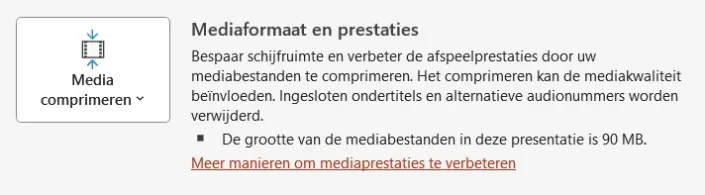
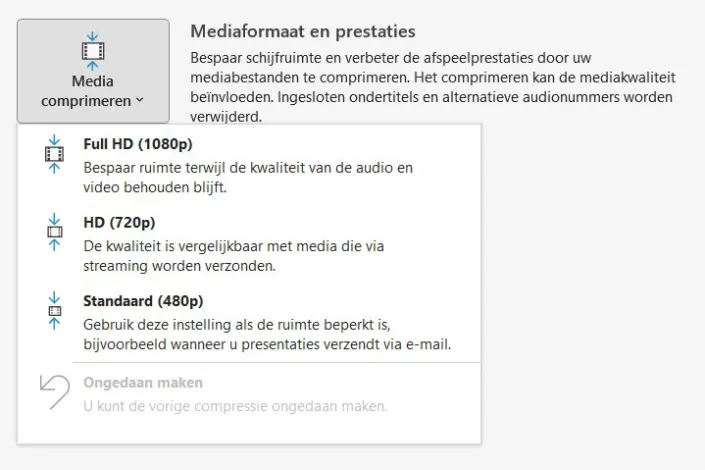
Wanneer je een video in je presentatie verkleind krijg je onder “Bestand” en dan “Info” een kopje “Mediaformaat en prestaties” erbij. Hier krijg je te zien hoe groot de media/video bestanden in je presentatie zijn.

Schermafbeelding van de optie 'Media comprimeren' in PowerPoint

Als je op de knop “Media comprimeren” klikt krijg je een dropdown menu te zien met daarin verschillende resoluties.

Selecteer hier de gewenste resolutie voor je video. Let hierbij wel op dat je deze resolutie toepast op alle video’s in de presentatie en niet alleen de geselecteerde video.

Wanneer je in je presentatie gebruik maakt van full screen video’s is het aan te raden om gebruik te maken van de Full HD of de HD resolutie. Staan de video’s kleiner in beeld dan kun je ook de optie Standaard gebruiken.

Schermafbeelding van de kwaliteitsopties voor het comprimeren van video in PowerPoint

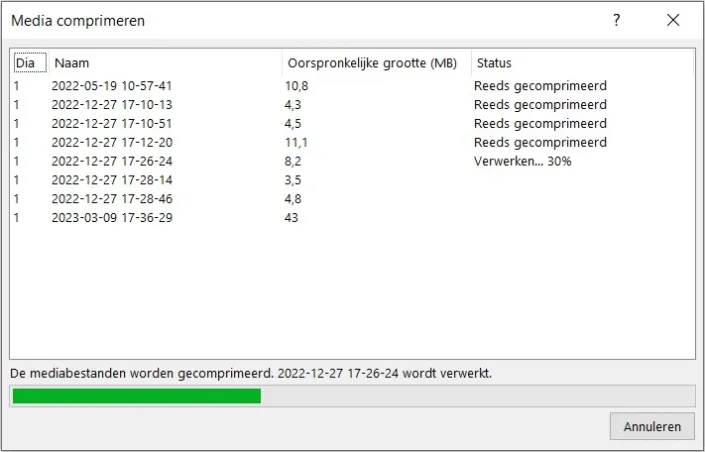
Wanneer je de gewenste resolutie selecteert krijg je een pop-up te zien die de progressie van het comprimeren toont samen met de originele grootte en de status. Onder de status zie je of je video al is gecomprimeerd en als er data bespaart is dan krijg je dit hier ook te zien.

Schermafbeelding van het venster 'Media comprimeren' met de voortgang in PowerPoint

Wanneer PowerPoint klaar is met comprimeren kun je op de “Sluiten” knop klikken om het proces af te ronden.

Presentatie verder verkleinen?

Het is mogelijk dat de presentatie bestandsgrootte zo groot is vanwege afbeeldingen die zich in de presentatie bevinden. Deze afbeeldingen kun je binnen PowerPoint ook makkelijk verkleinen om hier het beste resultaat mee te krijgen. Lees hier meer over het comprimeren van de afbeeldingen in PowerPoint.


Youtube video toevoegen in PowerPoint

In PowerPoint heb je verschillende mogelijkheden om je presentatie echt helemaal af te maken. Zo kun je een YouTube-video toevoegen zonder dat je het filmpje eerst op je computer hoeft op te slaan. Je plakt simpelweg de link van de video in PowerPoint en de video wordt in je dia ingesloten.

Stappenplan voor het toevoegen van een YouTube-video

1. Zorg dat je een internetverbinding hebt. Die heb je nodig bij het toevoegen én bij het afspelen van de video.

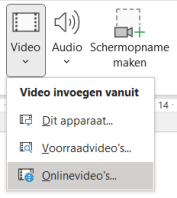
2. Ga naar de dia waarop je de video wilt plaatsen. Klik op het tabblad Invoegen en daarna op de knop Video.

3. Kies de optie Online video’s.

Schermafbeelding van het menu Video met de optie 'Online video's' in PowerPoint

4. Ga in je browser naar de YouTube-video die je wilt toevoegen.

5. Kopieer de link van de video uit de adresbalk, of via de knop Delen onder de video.

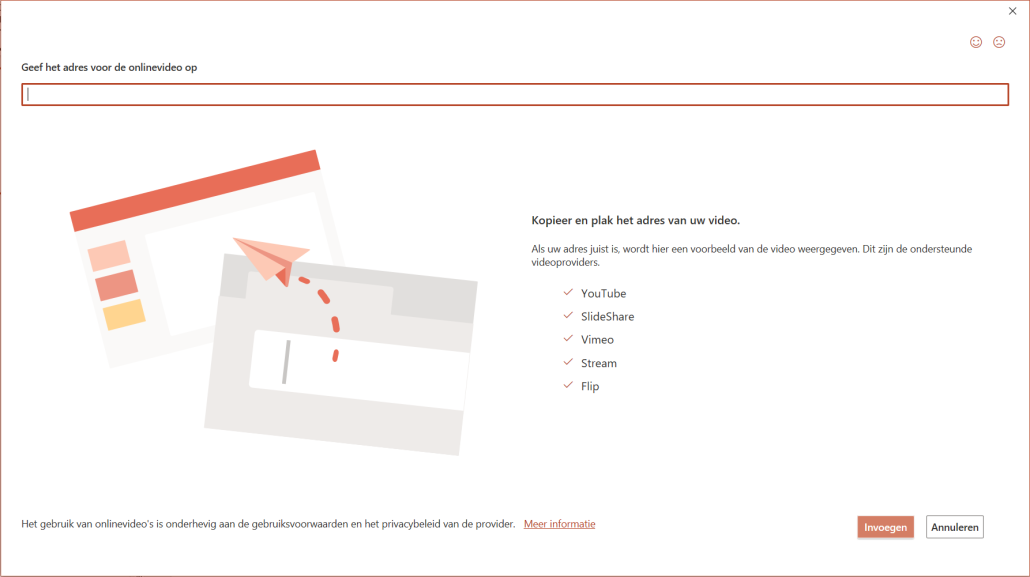
6. Ga terug naar PowerPoint, plak de link in het venster dat geopend is en klik op Invoegen.
Schermafbeelding van een dia met een ingevoegde online video in PowerPoint

7. De video verschijnt nu op je dia. Sleep de hoeken om het formaat aan te passen en verplaats de video naar de juiste plek.

De video automatisch laten starten

Standaard start een online video pas als je erop klikt. Wil je dat de video meteen begint zodra de dia in beeld komt? Selecteer de video en kies op het tabblad Afspelen bij Starten voor Automatisch. Welke opties je hier ziet, hangt af van je versie van PowerPoint.

Waar moet je op letten?

  • Internet tijdens het presenteren: de video wordt niet in je bestand opgeslagen, maar direct vanaf YouTube afgespeeld. Zonder internet speelt de video niet af. Presenteer je op een locatie met onbetrouwbare wifi, test de video dan vooraf ter plekke.
  • Video verwijderd of afgeschermd: wordt de video op YouTube verwijderd of privé gezet, dan werkt hij ook in je presentatie niet meer.
  • Versie van PowerPoint: online video’s toevoegen werkt in Microsoft 365 en de recente losse versies van PowerPoint, zowel op Windows als op Mac. In oudere versies kan de optie ontbreken of anders heten.
  • Offline presenteren: gaat het om een eigen video, voeg dan het videobestand zelf toe via Invoegen > Video > Dit apparaat. Dan heb je geen internet nodig. Let wel op de bestandsgrootte: lees hoe je een video in je presentatie verkleint.
  • Rechten: gebruik alleen video’s die je mag tonen, zeker bij presentaties voor publiek of klanten.

Werk je in Google Slides? Lees dan hoe je een video toevoegt in Google Slides.