PowerPoint openen in Google Slides en terug

Krijg je een PowerPoint-presentatie, maar werk je zelf in Google Slides? Of moet je een Google Slides-presentatie juist als PowerPoint-bestand aanleveren? Je kunt eenvoudig van het ene naar het andere programma, maar niet alles komt altijd perfect over. In dit artikel lees je hoe je een presentatie omzet en waar je op moet letten.

PowerPoint openen in Google Slides
  1. Ga naar Google Drive en klik op Nieuw > Bestand uploaden. Kies je PowerPoint-bestand (.pptx).
  2. Klik met de rechtermuisknop op het geüploade bestand en kies Openen met > Google Presentaties.
  3. Het bestand opent nu in Google Slides. Je kunt het direct bekijken en bewerken.

Google Slides kan een PowerPoint-bestand ook bewerken zonder het om te zetten. Je ziet dan bovenaan het label .PPTX. Wil je alle functies van Google Slides gebruiken, zoals samenwerken met opmerkingen? Klik dan op Bestand > Opslaan als Google Presentaties. Er wordt een kopie gemaakt, het origineel blijft bewaard.

Je kunt ook vanuit Google Slides zelf een bestand openen via Bestand > Openen > Uploaden.

Google Slides opslaan als PowerPoint
  1. Open de presentatie in Google Slides.
  2. Klik op Bestand > Downloaden > Microsoft PowerPoint (.pptx).
  3. Het bestand wordt gedownload naar je computer en kan in PowerPoint worden geopend.
Waar moet je op letten?

De meeste dia’s komen goed over, maar deze onderdelen gaan regelmatig mis:

  • Lettertypen: Google Slides werkt met Google Fonts. Een lettertype uit PowerPoint dat daar niet tussen zit, wordt vervangen door een ander lettertype. Daardoor kunnen teksten verspringen of niet meer in hun vak passen. Lees ook eigen lettertypen gebruiken in Google Slides.
  • Animaties en overgangen: Google Slides heeft minder animaties en overgangen dan PowerPoint. Effecten die niet bestaan, zoals de overgang Vloeiend (Morph), worden vervangen of weggelaten.
  • SmartArt en grafieken: SmartArt-afbeeldingen worden omgezet naar losse vormen of een afbeelding. Grafieken komen vaak als afbeelding over en zijn dan niet meer te bewerken.
  • Video’s: een videobestand dat in PowerPoint is ingevoegd, komt niet altijd mee. In Google Slides voeg je video’s toe vanuit YouTube of Google Drive. Lees een video toevoegen in Google Slides.
  • Diamodel en indelingen: de indelingen komen meestal mee, maar controleer of tijdelijke aanduidingen nog goed staan.
  • Effecten: schaduwen, verlopen en speciale effecten op vormen en afbeeldingen kunnen er anders uitzien.
Tips voor een soepele overstap
  • Loop na het omzetten elke dia na in de bewerkingsweergave én in de presentatieweergave.
  • Kies lettertypen die in beide programma’s werken als je presentatie heen en weer gaat. Er zijn Google Fonts die je ook op je computer kunt installeren, zodat ze in PowerPoint werken.
  • Houd één programma als bron aan. Wissel je vaak heen en weer, dan stapelen kleine verschillen zich op. Spreek binnen je team af in welk programma de presentatie wordt bijgehouden.
  • Alleen bekijken? Download dan een pdf via Bestand > Downloaden > PDF-document. Een pdf ziet er overal hetzelfde uit.

Werkt je organisatie in zowel PowerPoint als Google Slides? Wij maken templates die in beide programma’s goed werken. Lees meer over een Google Slides-template laten maken.
Actieknoppen en interactieve navigatie maken

Een presentatie hoeft niet altijd van de eerste naar de laatste dia te lopen. Met actieknoppen en koppelingen maak je een interactieve presentatie waarin je vrij kunt springen naar het onderdeel dat je nodig hebt. Handig voor een salesgesprek waarin je per klant andere onderwerpen bespreekt, een presentatie op een touchscreen of een productoverzicht waarin bezoekers zelf kiezen.

Een knop maken die naar een andere dia gaat

De makkelijkste manier is een vorm of afbeelding koppelen aan een dia:

  1. Teken een vorm via Invoegen > Vormen, of selecteer een bestaande vorm, afbeelding of tekst.
  2. Klik op Invoegen > Koppeling (of druk op Ctrl + K).
  3. Kies links voor Plaats in dit document.
  4. Kies de dia waar de knop naartoe moet gaan en klik op OK.

Tijdens het presenteren klik je op de knop en spring je direct naar de gekozen dia. Meer over koppelingen lees je in links toevoegen aan je presentatie.

Kant-en-klare actieknoppen gebruiken

PowerPoint heeft ook standaard actieknoppen, zoals Vorige, Volgende, Begin en Einde:

  1. Ga naar Invoegen > Vormen en scrol naar de groep Actieknoppen onderaan de lijst.
  2. Kies een knop en teken hem op je dia.
  3. Er opent een venster waarin je kiest wat er gebeurt bij een klik, bijvoorbeeld Hyperlink naar: Volgende dia.

Je kunt de knoppen daarna opmaken in de kleuren van je huisstijl.

Een terugknop naar het menu

Een interactieve presentatie werkt het best met een menudia: een overzicht met knoppen naar alle onderdelen. Zet op elke onderdeeldia een kleine knop terug naar dit menu. Zo raakt niemand de weg kwijt.

Tip: wil je de terugknop op alle dia’s, plaats hem dan één keer in het diamodel. Dan hoef je de knop niet op elke dia los toe te voegen.

Navigeren alleen via de knoppen

Wil je dat de kijker alleen via jouw knoppen kan navigeren, bijvoorbeeld op een touchscreen op een beurs? Ga naar Diavoorstelling > Diavoorstelling instellen en kies Weergegeven op kiosk (volledig scherm). Een klik op de dia gaat dan niet meer automatisch naar de volgende dia, alleen je knoppen en koppelingen werken nog. Zorg wel dat er op elke dia een knop staat, anders kan de kijker niet verder.

Alternatief: de zoomfunctie

Met de zoomfunctie maak je snel een overzichtsdia met miniaturen van je onderdelen, waarop je kunt klikken. PowerPoint maakt de koppelingen dan automatisch. Lees meer over de zoomfunctie in PowerPoint.

Test je presentatie

Klik in de diavoorstelling alle knoppen een keer aan voordat je gaat presenteren. Een koppeling naar een verwijderde of verplaatste dia werkt anders niet meer zoals je verwacht.

Wil je een interactieve presentatie die echt als een app aanvoelt? Bekijk onze interactieve presentaties.

Lettertypen insluiten in je presentatie

Gebruik je in je presentatie een lettertype dat niet standaard op elke computer staat, zoals het lettertype uit je huisstijl? Dan kan het gebeuren dat iemand anders je presentatie opent en ineens een heel ander lettertype ziet. Teksten verspringen, passen niet meer in hun vak en je presentatie ziet er rommelig uit. Dit voorkom je door het lettertype in te sluiten in je PowerPoint-bestand.

Lettertypen insluiten op Windows
  1. Klik op Bestand en daarna op Opties.
  2. Kies links voor Opslaan.
  3. Zet onderaan een vinkje bij Lettertypen insluiten in het bestand.
  4. Kies een van de twee opties (zie hieronder) en klik op OK.
  5. Sla je presentatie opnieuw op.
Lettertypen insluiten op een Mac
  1. Klik in de menubalk op PowerPoint en kies Voorkeuren (of Instellingen).
  2. Klik op Opslaan.
  3. Zet een vinkje bij Lettertypen insluiten in het bestand en kies een van de twee opties.
  4. Sla je presentatie opnieuw op.
Welke optie kies je?
  • Alleen de tekens insluiten die in de presentatie worden gebruikt: het bestand blijft kleiner. Handig als de ontvanger de presentatie alleen gaat bekijken of presenteren. Typt de ontvanger nieuwe tekst, dan kunnen er letters ontbreken.
  • Alle tekens insluiten: het bestand wordt groter, maar de ontvanger kan de presentatie ook goed bewerken. Kies deze optie als collega’s de presentatie verder aanvullen.
Waar moet je op letten?
  • Niet elk lettertype mag worden ingesloten. De maker van een lettertype bepaalt of insluiten is toegestaan. Krijg je een melding dat een lettertype niet kan worden opgeslagen, dan is insluiten voor dat lettertype niet toegestaan. Kies dan een ander lettertype of gebruik een standaard lettertype als vervanger.
  • Het bestand wordt groter. Vooral bij de optie Alle tekens insluiten. Lees ook hoe je afbeeldingen in je presentatie verkleint.
  • De instelling geldt per bestand. Zet je de optie aan in een template, dan nemen nieuwe presentaties op basis van dat template de instelling over.
  • Google Slides en Keynote nemen ingesloten lettertypen niet altijd over. Controleer de presentatie daar dus altijd.
Alternatieven als insluiten niet lukt
  • Exporteer naar pdf als de presentatie alleen bekeken hoeft te worden. Een pdf toont het lettertype altijd goed.
  • Vervang het lettertype door de hele presentatie door een standaard lettertype. Lees lettertypen vervangen door je gehele presentatie.
  • Installeer het lettertype op de computers van je collega’s, als de licentie van het lettertype dat toestaat.

Werk je met een huisstijllettertype en wil je dat al je presentaties er overal hetzelfde uitzien? Lees hoe wij een PowerPoint-template in je eigen huisstijl maken.

Toegankelijkheid

Toegankelijkheid in PowerPoint is essentieel om ervoor te zorgen dat je presentatie bruikbaar is voor iedereen, inclusief mensen met een handicap. PowerPoint biedt een ingebouwde functie om de toegankelijkheid van je presentatie te controleren en te verbeteren.

Stappen om toegankelijkheid te controleren en bevorderen
  1. Open je presentatie: Start PowerPoint en open de presentatie die je wilt controleren op toegankelijkheid.
  2. Ga naar het tabblad ‘Controleren’: Klik op het tabblad ‘Controleren’ in de bovenste balk van PowerPoint.
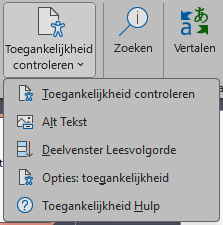
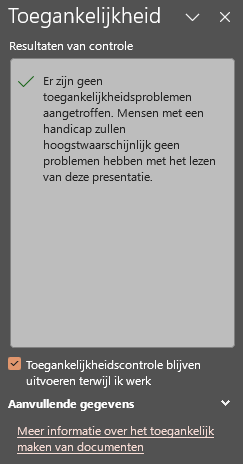
  3. Kies de optie ‘Toegankelijkheidscontrole’: In de groep ‘Toegankelijkheid’, klik je op de knop ‘Toegankelijkheid controleren’. Er wordt een nieuw paneel geopend aan de rechterkant van het PowerPoint-venster, waar eventuele toegankelijkheidsproblemen worden weergegeven.

Toegankelijkheid controleren en bevorderen in PowerPoint

  1. Bekijk de resultaten in het toegankelijkheidspaneel:
    • Problemen en suggesties: Het toegankelijkheidspaneel toont een lijst met potentiële problemen die de presentatie ontoegankelijk kunnen maken. Problemen zijn gecategoriseerd op ernst (zoals ‘Fouten’, ‘Waarschuwingen’, en ‘Tips’).
    • Probleemdetails: Klik op een item in de lijst om meer details te zien over het probleem en om te zien op welke dia’s het zich bevindt. PowerPoint biedt ook suggesties om elk probleem op te lossen.
  2. Los de toegankelijkheidsproblemen op:
    • Automatische correcties: Sommige toegankelijkheidsproblemen kunnen automatisch worden opgelost door op een knop te klikken. Bijvoorbeeld, als een afbeelding geen alternatieve tekst heeft, kun je op ‘Toevoegen’ klikken om deze tekst in te voeren.
    • Handmatige correcties: Andere problemen vereisen handmatige aanpassingen, zoals het herschikken van de volgorde van objecten voor schermlezers of het aanpassen van kleuren voor beter contrast.
Tips
  • Gebruik van Alternatieve Tekst (Alt-tekst): Voeg beschrijvende alt-tekst toe aan afbeeldingen, vormen, grafieken, en andere visuele objecten, zodat mensen die schermlezers gebruiken begrijpen wat er wordt weergegeven. Klik met de rechtermuisknop op het object, kies ‘Alt-tekst bewerken’, en voeg een duidelijke beschrijving toe.
  • Zorg voor voldoende kleurcontrast: Zorg ervoor dat er voldoende contrast is tussen tekst en achtergrondkleuren, zodat mensen met slechtziendheid de inhoud goed kunnen lezen. PowerPoint waarschuwt je voor lage contrasten, maar je kunt dit ook zelf visueel controleren.
  • Maak gebruik van duidelijke koppen en structuur:
    • Dia-titels toevoegen: Geef elke dia een titel, zelfs als je ervoor kiest om de titel niet weer te geven. Dit helpt schermlezers om gemakkelijker door de presentatie te navigeren.
    • Koppen hiërarchie: Gebruik de ingebouwde koppen en opsommingstekens van PowerPoint om een duidelijke structuur aan je dia’s toe te voegen.
  • Zorg voor leesbare lettertypen en tekstgrootte: Gebruik eenvoudige, goed leesbare lettertypen zoals Arial of Calibri, en zorg voor een voldoende grote lettergrootte (minimaal 18pt) om de tekst toegankelijk te maken voor iedereen.
  • Gebruik van gesloten ondertiteling en transcripties:
    • Ondertiteling voor video’s: Voeg indien mogelijk gesloten ondertiteling toe aan video’s die in de presentatie zijn opgenomen. Dit helpt slechthorenden om de inhoud te begrijpen.
    • Transcripties voor audio-inhoud: Bied transcripties aan voor alle audio-inhoud, zodat de informatie ook toegankelijk is voor mensen die niet kunnen horen.
  • Toegankelijkheidscontrole regelmatig uitvoeren: Voer de toegankelijkheidscontrole regelmatig uit tijdens het ontwikkelen van je presentatie om ervoor te zorgen dat nieuwe dia’s en elementen ook aan de toegankelijkheidsnormen voldoen.
  • Gebruik van begrijpelijke taal: Gebruik duidelijke en beknopte taal die gemakkelijk te begrijpen is. Vermijd jargon of complexe zinnen, zodat de inhoud toegankelijk is voor een breder publiek.
Waarom toegankelijkheid belangrijk is
  • Inclusiviteit: Door je presentatie toegankelijk te maken, zorg je ervoor dat iedereen, ongeacht fysieke of cognitieve beperkingen, de inhoud kan begrijpen en gebruiken.
  • Wet- en regelgeving: In sommige landen en organisaties zijn er wettelijke vereisten voor toegankelijke inhoud, vooral voor overheidsinstanties en onderwijsinstellingen.
  • Betere gebruikerservaring: Toegankelijkheid verhoogt de algehele gebruikerservaring, niet alleen voor mensen met een handicap, maar voor alle kijkers.

Met deze stappen kun je de toegankelijkheid van je PowerPoint-presentaties verbeteren, zodat iedereen kan profiteren van de inhoud die je deelt!


PDF maken van presentatie

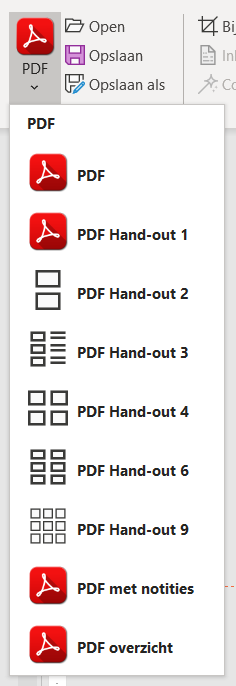
Wanneer je een presentatie wilt exporteren naar een PDF kun je dit simpel doen via PowerPoint. Hierbij heb je allerlei verschillende opties om te exporteren. Hieronder gaan we alle opties af om deze te verduidelijken:

PDF

Deze optie geeft je een PDF van de presentatie in het standaardformaat (16:9). Dit formaat is handig om op de computer te bekijken en gebruiken maar niet om te printen. Hieronder een aantal hand-out opties die geschikt zijn om uit te printen.

PDF Hand-out 1,2,3,4,6 & 9

In deze optie krijg je een A4 document met daarin al je slides op verschillende manieren op een pagina geplaatst.

PDF met notities

Hier krijg je een PDF met de notities die je in de slide hebt toegevoegd zichtbaar bij de slides. Deze slides komen dan allemaal los op een pagina staan.

PDF overzicht

Bij deze optie krijg je een A4 document met daarop een lijst alle slides en met teksten die op de slides staan. Deze worden in een lange lijst getoond waarbij zo min mogelijk tekst opmaak aanwezig is.

Schermafbeelding van het maken van een pdf in SlideDeck

Meer handige tips in PowerPoint? Klik hier

Links toevoegen aan presentatie

In PowerPoint is het mogelijk om een link aan een tekst of object te hangen. Deze link kan doorverwijzen naar zowel een andere slide, bestand, website of zelfs een nieuwe mail openen naar een emailadres met een vooraf ingesteld onderwerp. Hieronder lees je hoe je deze functie kunt gebruiken.

Link toevoegen in PowerPoint in enkele stappen:
  1. Selecteer de tekst of het object wat gelinkt dient te worden;
  2. Navigeer in het linkt naar het tabblad ‘Invoegen’;
  3. Klik op de knop ‘Koppeling’;
  4. Stel de koppeling in zoals je deze wilt gebruiken;
  5. Klik op ‘Ok’ om de link toe te voegen.

Voordat je de presentatie opslaat, is het belangrijk om de hyperlink te testen om er zeker van te zijn dat deze correct werkt. Klik op de hyperlink (tekst of object) in de presentatiemodus om te controleren of de link naar de juiste bestemming gaat.

Link naar een slide

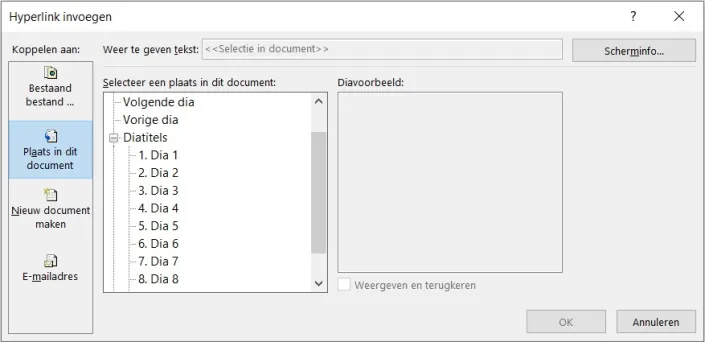
Het is mogelijk om een link in te stellen naar een slide. Hierbij kun je de instellingen volgende en volgende link gebruiken maar is het ook mogelijk om een link naar een specifieke pagina in te stellen door het slide nummer van de betreffende slide te selecteren.

Dit doe je in het Hyperlink invoegen venster de optie “Plaats in dit document” te gebruiken.

Schermafbeelding van het venster 'Koppeling invoegen' met een plaats in dit document in PowerPoint

Link naar een bestand

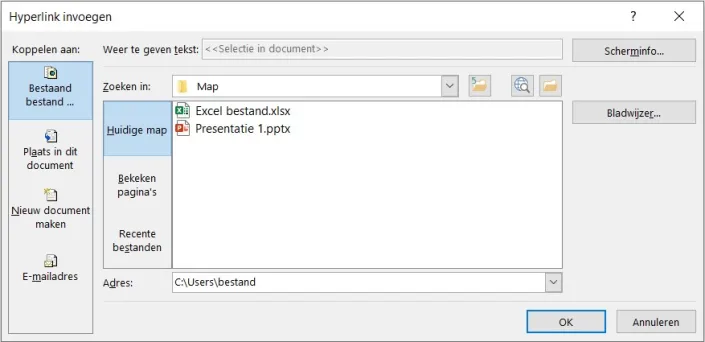
Via de PowerPoint links is het ook mogelijk om een link naar een ander bestand in te stellen. Dit doe je door in het “Hyperlink invoegen” venster onder de optie bestaand bestand naar de locatie van het bestand te navigeren en hier het betreffende bestand te selecteren.

Schermafbeelding van het venster 'Koppeling invoegen' in PowerPoint

Er zijn wel enkele belangrijke eigenschappen van deze functie waar rekening mee gehouden moet worden:

  • Alle bestanden kunnen hiermee geopend worden in de bij het bestand behorende programma zolang dit programma geïnstalleerd is op de computer en naar behoren werkt;
  • Wanneer een link aangeklikt wordt kan er een veiligheidsmelding van PowerPoint verschijnen die vraagt of je het de link en het bijbehorende bestand vertrouwt voordat deze het opent;
  • Bestanden die geopend worden zullen op de voorgrond van je PowerPoint presentatie geopend worden, wanneer je een andere PowerPoint presentatie linkt zullen deze ook in presentatie modus afspelen;
  • De link verwijst naar een bestand op de computer, wanneer je de presentatie op een andere computer opent zullen de links het niet doen tenzij je de bestanden op exact dezelfde locatie neer zou zetten.
Link naar een website

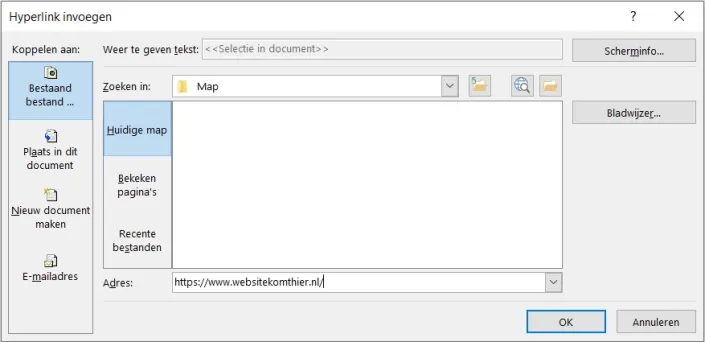
Voor het toevoegen van een hyperlink naar een website in PowerPoint kun je in het “Hyperlink invoegen” venster onder de optie “Bestaand bestand” een hyperlink in het Adres veld plaatsen.

Schermafbeelding van het venster 'Koppeling invoegen' in PowerPoint

Zorg ervoor dat je “http://” of “https://” vóór de URL plaatst, anders wordt de hyperlink mogelijk niet correct geopend.

Link naar een E-mailadres

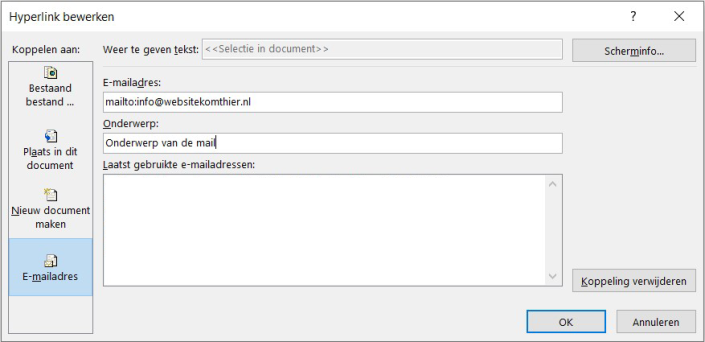
Om een link naar een e-mailadres toe te voegen kun je in het “Hyperlink invoegen” venster onder de optie “E-mailadres” een e-mailadres in het betreffende venster typen, PowerPoint zal hier automatisch “mailto:” voor zetten wat nodig is om de link te laten werken.

Hier kun je ook een onderwerp aan toevoegen zodat deze al is ingesteld wanneer je op de knop klikt. Zo kun je de gebruiker of bekijker van de presentatie helpen om makkelijker de mail te versturen. Deze optie is niet verplicht om in te vullen.

Schermafbeelding van het venster 'Koppeling invoegen' met een e-mailadres in PowerPoint


PowerPoint opslaan als video

Het opslaan van je PowerPoint-presentatie als een video kan handig zijn wanneer je je presentatie wilt delen via platforms die geen ondersteuning bieden voor PowerPoint-bestanden. Wij leggen je uit hoe je jouw PowerPoint-presentatie op kan slaan als een video.

Open je PowerPoint-presentatie:
  • Start PowerPoint en open de presentatie die je wilt opslaan als een video.
Controleer en bewerk je presentatie indien nodig:
  • Voordat je je presentatie opslaat als video, is het belangrijk om een laatste controle uit te voeren en eventuele aanpassingen te maken.
  • Zorg ervoor dat alle dia’s, overgangen, animaties en media-elementen correct zijn ingesteld en goed werken.
Ga naar het tabblad “Bestand” en selecteer “Exporteren”:
  • Klik op het tabblad “Bestand” in de bovenste menubalk.
  • Kies de optie “Exporteren” in het zijmenu en selecteer vervolgens “Een video maken”.
Configureer de video-instellingen:
  • In het venster “Een video maken” kun je verschillende instellingen aanpassen voor je video.
  • Kies de gewenste kwaliteit en resolutie voor je video.

Schermafbeelding van de opties voor exporteren als video in PowerPoint

Pas de andere video-opties aan (optioneel):
  • Je kunt extra opties aanpassen, zoals de tijdsinstellingen voor overgangen tussen dia’s en de opname van laserpointerbewegingen en gesproken opmerkingen.
  • Configureer deze opties op basis van je specifieke behoeften.
Sla je presentatie op als video:
  • Klik op de knop “Video maken” om je presentatie op te slaan als een video.
  • Selecteer een locatie op je computer om het videobestand op te slaan.
  • Geef het videobestand een naam en klik op “Opslaan”.
Wacht tot de conversie is voltooid:
  • Afhankelijk van de grootte en complexiteit van je presentatie kan het enige tijd duren voordat de conversie is voltooid. Rechtsonder in je PowerPoint venster zal een progressie balk zichtbaar zijn waar je de status kunt zien.
  • Bij voltooien van de conversie zal er een popup zichtbaar zijn bij de progressie balk dat de export geslaagd is.
  • Wacht geduldig totdat het proces is afgerond.

Zodra de conversie is voltooid, heb je je PowerPoint-presentatie succesvol opgeslagen als een video. Je kunt het videobestand nu gemakkelijk delen met anderen via e-mail, uploaden naar platforms voor videodeling of afspelen op apparaten die geen PowerPoint hebben geïnstalleerd. Het opslaan van je presentatie als video vergroot de flexibiliteit en toegankelijkheid van je presentatie, waardoor je je boodschap effectief kunt verspreiden.


PowerPoint presentatie insluiten op website

Een PowerPoint presentatie kun je insluiten op een website door gebruik te maken van OneDrive en PowerPoint online. Zo kan iedereen je presentatie bekijken en lezen via je eigen website.

Om een presentatie in te sluiten zijn er een paar stappen om te volgen:

  1. Upload je bestand naar een OneDrive locatie.
  2. Open je presentatie in PowerPoint Online.
  3. Ga naar start en klik daar op de optie “Share”.
  4. Onder de Share optie kun je kiezen voor “Embed”.
  5. Daar vindt je de code om de presentatie mee in te kunnen sluiten.
Beveilig je presentatie met een wachtwoord.

Wanneer je een presentatie embed op een website is het voor gebruikers en bezoekers mogelijk om de presentatie te downloaden. Om dit probleem op te lossen raden we aan om het bewerken van de presentatie met een wachtwoord te beveiligen. Indien gewenst kun je zelfs het bestand opslaan dat het enkel als voorstelling te openen is in plaats van een normale presentatie.
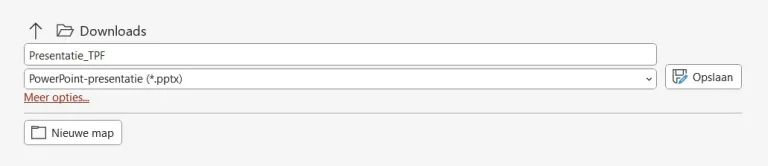
Om een PowerPoint met wachtwoord voor bewerken op te slaan ga je naar “Bestand” en klik je op “Opslaan als”. Hier klik je op de knop “Meer opties…” om het opslaan venster te openen.
Schermafbeelding van de deelopties voor een presentatie in PowerPoint

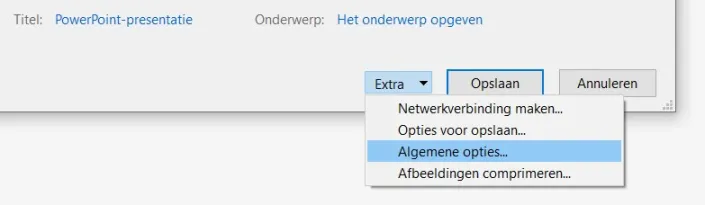
Hier zie je naast de opslaan knop de knop “Extra” staan, als je hier op klikt krijg je een drop-down te zien met verschillende opties, kies hier voor “Algemene opties”.

Schermafbeelding van het menu met de optie 'Insluiten' voor een presentatie

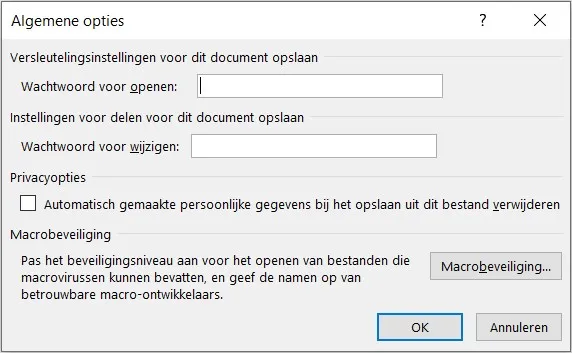
Dit opent weer een nieuw venster met opties om een wachtwoord toe te voegen voor zowel het openen (bekijken van de presentatie) als voor het bewerken van de PowerPoint.

Schermafbeelding van de instellingen voor het insluiten van een presentatie

Hier kun je een wachtwoord toevoegen voor het wijzigen van de presentatie zodat deze nog wel gewoon te openen en bekijken is zonder wachtwoord.

Vul hier het gewenste wachtwoord in en klik op “OK”, vul het wachtwoord ter controle nog eens in en nu kun je de PowerPoint opslaan.

Indien gewenst is het mogelijk om de presentatie op te slaan in een bestandformaat die enkel toestaat om de presentatie als voorstelling af te spelen. Dit doe je door bij “Opslaan als” de presentatie op te slaan als een PowerPoint-voorstelling (.ppsx bestand). Sla het bestand met deze indeling op en je hebt een presentatie voorstelling.

OneDrive en PowerPoint Online

Als je de presentatie zelf goed en wel hebt kun je deze uploaden naar een gewenste locatie in een OneDrive of SharePoint omgeving. Wanneer het bestand hier is opgeslagen kun je deze openen via PowerPoint Online.

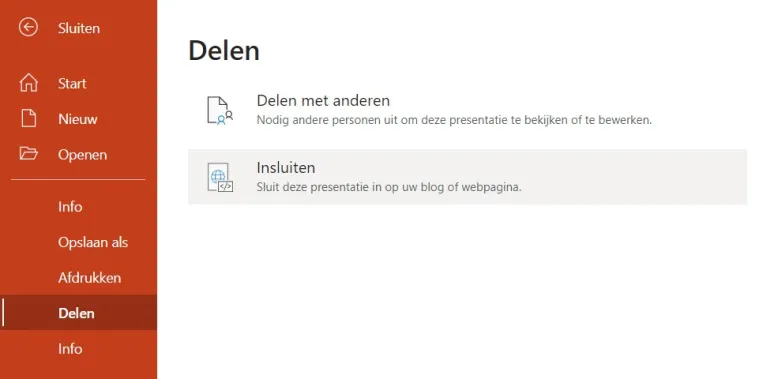
Ga naar “Bestand” en ga hier naar “Delen”.

Schermafbeelding van het menu Delen in PowerPoint

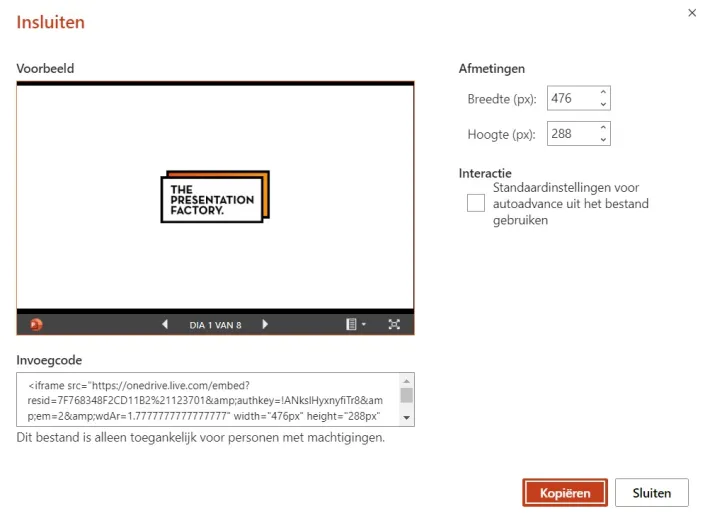
Klik hier op “Insluiten”, dit opent een venster. Klik in dit venster op de knop “Genereren” zodat PowerPoint de insluitcode op gaat maken.

Schermafbeelding van de insluitcode van een PowerPoint-presentatie

Nu krijg je in het venster een voorvertoning te zien van de presentatie en daaronder de “Invoegcode” die je op je website kunt plaatsen. Ook vind je hier een optie om de hoogte en breedte aan het presentatie venster te geven, dit is het formaat waarmee je presentatie via de Invoegcode op je website komt te staan.

De invoegcode kun je volledig selecteren door een keer in het venster te klikken en gebruik CTRL + C om deze de kopiëren. Of klik op de knop “Kopiëren” om de code in een klik over te nemen.

Hoe je de code op je website in kunt sluiten is afhankelijk van het systeem wat voor de website gebruikt wordt. Neem hierover contact op met je website beheerder voor hoe je dit kunt doen.


Presentatie automatisch laten afspelen

In PowerPoint kun je een presentatie automatisch laten afspelen, zonder dat iemand hoeft te klikken. Dat is handig op een beurs of evenement, op een scherm in de wachtruimte of de receptie, of als je een reeks foto’s achter elkaar wilt laten zien. De presentatie loopt dan vanzelf door en begint aan het eind weer opnieuw.

Zo laat je een presentatie automatisch afspelen

Er zijn twee dingen nodig: elke dia moet na een bepaalde tijd vanzelf doorgaan, en de presentatie moet aan het eind opnieuw beginnen.

Stap 1: stel in hoe lang elke dia blijft staan

1. Ga naar het tabblad Overgangen.

2. Haal in de groep Tijdsinstellingen het vinkje weg bij Bij muisklik.

3. Zet een vinkje bij Na en vul in hoe lang de dia in beeld blijft, bijvoorbeeld 00:05,00 voor vijf seconden.

4. Klik op Op alle dia’s toepassen als elke dia even lang moet blijven staan. Wil je per dia een andere tijd, selecteer dan de dia’s afzonderlijk en stel per dia de tijd in.

Stap 2: laat de presentatie doorlopend herhalen

1. Ga naar het tabblad Diavoorstelling en klik op Diavoorstelling instellen.

2. Kies onder Type voorstelling voor Weergegeven op kiosk (volledig scherm). De presentatie herhaalt zich dan automatisch en bezoekers kunnen niet per ongeluk doorklikken.

3. Wil je zelf nog kunnen klikken, kies dan Gepresenteerd door een spreker (volledig scherm) en zet een vinkje bij Doorlopend herhalen tot op Esc wordt gedrukt.

4. Klik op OK en start de presentatie met F5. Stoppen doe je met Esc.

Tijden instellen door te oefenen

Heb je per dia een andere tijd nodig, bijvoorbeeld omdat er op sommige dia’s meer tekst staat? Gebruik dan Diavoorstelling > Tijdsinstellingen repeteren. Je loopt de presentatie in je eigen tempo door en PowerPoint onthoudt hoe lang je bij elke dia bent gebleven. Na afloop kies je of je deze tijden wilt bewaren.

Animaties en video’s ook automatisch laten starten

Staan er animaties of video’s in je presentatie, controleer dan of die ook zonder klik starten:

  • Animaties: kies op het tabblad Animaties bij Starten voor Met vorige of Na vorige.
  • Video’s: selecteer de video en kies op het tabblad Afspelen bij Starten voor Automatisch.

Let erop dat de tijd van de dia minstens zo lang is als de video of animatie, anders springt PowerPoint al naar de volgende dia voordat alles is afgespeeld.

Tips voor op een beurs of evenement

  • Direct starten: sla je bestand op als PowerPoint-voorstelling (.ppsx) via Bestand > Opslaan als. Als je dit bestand opent, start de presentatie meteen in volledig scherm.
  • Kies een rustig tempo: reken op ongeveer vijf tot acht seconden per dia met weinig tekst. Bezoekers lopen voorbij en moeten de boodschap in één oogopslag kunnen lezen.
  • Zonder PowerPoint afspelen: moet de presentatie draaien op een scherm of mediaspeler zonder PowerPoint? Sla je presentatie dan op als video.
  • Test vooraf: laat de presentatie een paar keer volledig doorlopen op het scherm waarop hij straks draait.

Wil je een presentatie die speciaal is ontworpen om op een beurs of evenement continu af te spelen? Bekijk hoe wij eventpresentaties maken.