Lagen aanpassen in het selectievenster in PowerPoint

Het aanpassen van lagen in het selectievenster van PowerPoint stelt je in staat om objecten in je presentatie effectief te ordenen en te bewerken. Lagen zijn als transparante stapels waarop je objecten kunt plaatsen en beheren, waardoor je controle krijgt over de volgorde van weergave en bewerking. Wij leggen je uit hoe je lagen kunt aanpassen in het selectievenster van PowerPoint, zodat je objecten kunt beheren en een georganiseerde presentatie kunt maken.

Open je PowerPoint-presentatie:
  • Start PowerPoint en open de presentatie waarin je lagen wilt aanpassen.
Ga naar het tabblad “Start” en open het selectievenster:
  • Klik op het tabblad “Start” in de bovenste menubalk.
  • Zoek de sectie “Tekenen”, klik op “Schikken” en kies voor de optie “Selectiedeelvenster”.
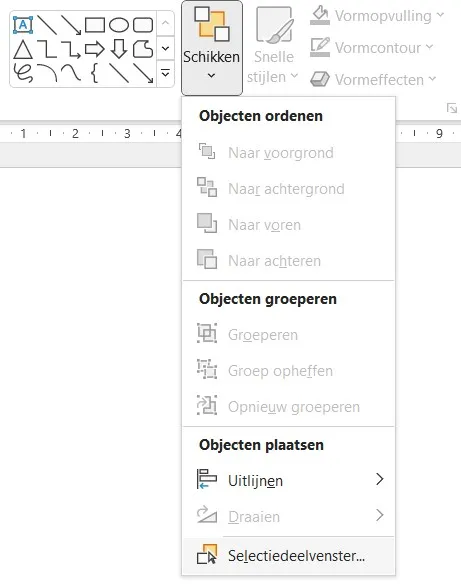
Schermafbeelding van het menu 'Schikken' met het selectievenster in PowerPoint

Bekijk het selectievenster en de lagenstructuur:
  • Het selectievenster verschijnt aan de rechterkant van het PowerPoint-venster.
  • Hier zie je de lagenstructuur van je presentatie, waarbij de bovenste objecten zich bovenaan bevinden.
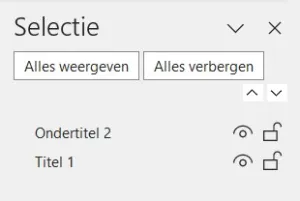
Schermafbeelding van het selectievenster met lagen in PowerPoint

Objecten verplaatsen tussen lagen:
  • Om objecten te verplaatsen naar een andere laag, sleep je het object naar de gewenste positie in het selectievenster.
  • Hierdoor wordt de volgorde van weergave op de dia aangepast.
Objecten groeperen op een nieuwe laag:
  • Je kunt objecten groeperen op een nieuwe laag om ze samen te beheren.
  • Selecteer de objecten die je wilt groeperen, klik met de rechtermuisknop en kies “Groeperen” en vervolgens “Groeperen” in het contextmenu.
Objecten vergrendelen of ontgrendelen:
  • Om te voorkomen dat je per ongeluk objecten bewerkt, kun je ze vergrendelen.
  • Klik met de rechtermuisknop op een object en kies “Vergrendelen”. Je kunt ook in het selectiedeelvenster op het slotje achter een laag klikken om deze te vergrendelen.
  • Om een vergrendeld object te ontgrendelen, herhaal je de stappen en selecteer je “Ontgrendelen”.
Andere aanpassingen in het selectievenster:
  • Naast het verplaatsen van objecten en het groeperen ervan, kun je ook andere aanpassingen maken in het selectievenster.
  • Je kunt de naam van lagen wijzigen, objecten hernoemen en de zichtbaarheid van lagen in- of uitschakelen.

Door lagen aan te passen in het selectievenster van PowerPoint kun je objecten gemakkelijk organiseren, bewerken en beheren. Door objecten te verplaatsen tussen lagen, groepen te maken en lagen te vergrendelen of ontgrendelen, heb je volledige controle over de structuur en weergave van je presentatie. Dit helpt je bij het creëren van een geordende en professionele presentatie die de aandacht van je publiek trekt.


Thema kleuren aanpassen in PowerPoint

Het aanpassen van thema kleuren in PowerPoint stelt je in staat om je presentatie visueel aan te passen aan je eigen stijl, merk of voorkeuren. Met thema kleuren kun je de kleurenpaletten van je dia’s wijzigen, waardoor een consistent en aantrekkelijk uiterlijk wordt gecreëerd. Wij leggen je uit hoe je dit doet.

Open PowerPoint en ga naar het tabblad “Ontwerpen”:
  • Start PowerPoint en open de presentatie waarvan je de thema kleuren wilt aanpassen.
  • Klik op het tabblad “Ontwerpen” bovenaan het scherm om toegang te krijgen tot de thema-opties.
Kies “Kleuren” en selecteer “Kleuren aanpassen”:
  • Onder het tabblad “Ontwerpen” vind je de sectie “Varianten” met verschillende thema-opties. Klik op de pijl naast de varianten om meer opties te laten zien.
  • Klik op de optie “Kleuren” en selecteer vervolgens “Kleuren aanpassen” onderaan de lijst.

Schermafbeelding van het menu met themakleuren in PowerPoint

Blader door de kleurenopties:
  • In het venster “Kleuren” kun je door de verschillende standaard kleurenopties bladeren.
  • Klik op de gewenste kleurcategorie, zoals Accentkleuren, Hyperlinkkleuren of Achtergrondkleuren, om deze te gebruiken in je presentatie.
Pas de kleuren aan naar je eigen voorkeur:
  • In het kleuren venster vindt je ook de optie “Kleuren aanpassen”, dit opent een nieuw venster waar je de kleuren aan kunt passen of je eigen kleuren palet kunt maken.

Schermafbeelding van het venster 'Nieuwe themakleuren maken' in PowerPoint

Bekijk het voorbeeld en pas andere kleuren aan indien nodig:
  • Terwijl je de kleuren aanpast, zie je een voorbeeldweergave van hoe de nieuwe kleuren eruit zullen zien in je presentatie.
  • Ga door met het aanpassen van andere kleurenopties totdat je tevreden bent met het resultaat.
Sla de aangepaste thema kleuren op:
  • Zodra je tevreden bent met je aangepaste thema kleuren, geef je deze een herkenbare naam in het veld “Naam”.
  • Klik op de knop “Opslaan” om je aangepaste kleurenschema op te slaan.
Pas het aangepaste kleurenschema toe op je presentatie:
  • Ga terug naar het tabblad “Ontwerpen” en zoek de sectie “Varianten” met de thema-opties.
  • Klik op de pijl-omlaag naast “Kleuren” en selecteer je aangepaste kleurenschema uit de lijst.

Experimenteer met verschillende kleurencombinaties en pas ze aan je huisstijl of persoonlijke voorkeuren aan. Door consistente thema kleuren te gebruiken, creëer je een samenhangende en aantrekkelijke presentatie die je boodschap effectief overbrengt aan je publiek.


Voettekst instellen

PowerPoint heeft de mogelijkheid om met een paar klikken een voettekst in te stellen op alle pagina’s. Dit houd in dat je de een datum, omschrijving en paginanummer toe kunt voegen (als deze zijn ingesteld in het diamodel). Hoe gebruik je deze functie?

Voettekst invoegen in PowerPoint
  • Om de beschrijving van de presentatie en de datum te wijzigen, ga je naar “Invoegen” linksboven.
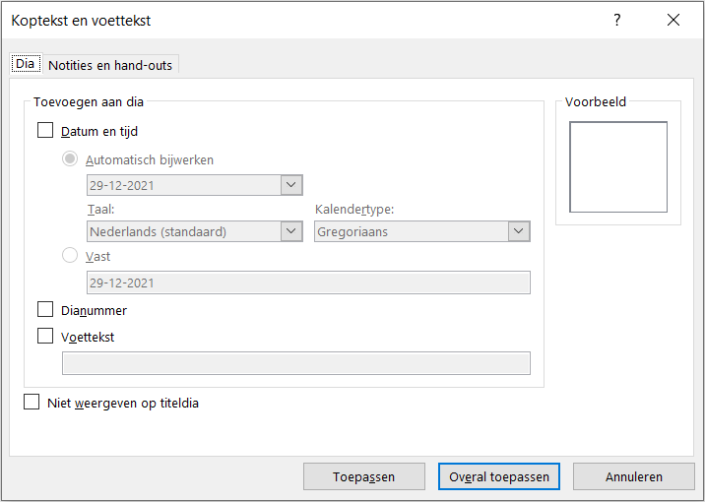
  • Kies vervolgens voor: “Koptekst en voettekst”. Na het klikken opent er een venster met de verschillende functies.
  • Om een presentatie titel toe te voegen, vul je onder het kopje: ‘’Voettekst’’ een eigen ingevulde tekst in.
  • Nadat je een keuze hebt gemaakt klik je op: “Overal toepassen”. Nu verschijnt er een voettekst op elke slide in de PowerPoint Presentatie.
  • Als je het vinkje weghaalt van de voettekst, dan verdwijnt de voettekst helemaal.

Schermafbeelding van het venster Koptekst en voettekst in PowerPoint

Voettekst instellen in het diamodel

Als je een voettekst in wilt stellen in het diamodel dan kan dit door de volgende stappen uit te voeren:

  • Ga naar he diamodel, hier kun je komen door onder “Beeld” op de optie “Diamodel” te klikken. In het Engels is dit “View” en “Masterslide”.
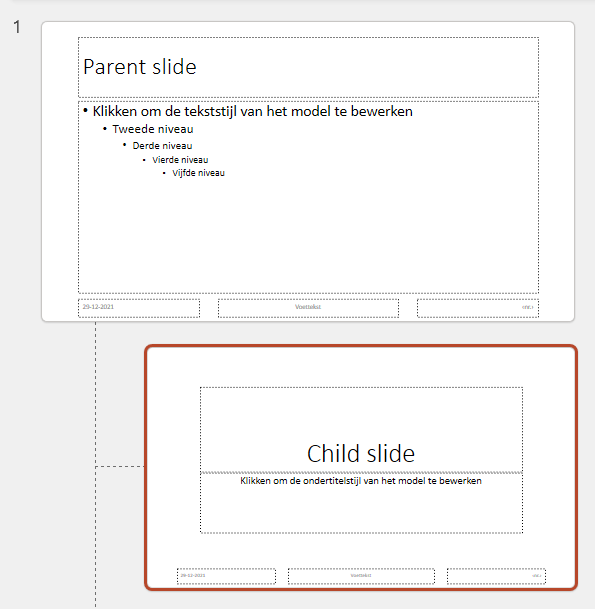
  • In het diamodel heb je twee soorten slides, je hebt de “Parent” (dit is het hoofd diamodel) en je hebt “Child” (dit zijn de individuele template slides).
    Om te beginnen moeten we een paar aanpassingen maken in de Parent en vervolgens kunnen we deze aanpassingen ook doorvoeren in het Child.

Schermafbeelding van het diamodel met voettekstvakken in PowerPoint

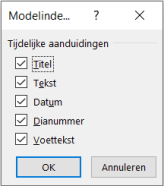
  • Op de Parent zie je waarschijnlijk een datum, voettekst en <nr.> staan. Wanneer je deze niet ziet staan kun je ze gemakkelijk toevoegen door in het lint onder Diamodel de optie “Modelindeling” aan te klikken. Hier kun je vervolgens de benodigde missende elementen toevoegen door deze aan te vinken.

Schermafbeelding van het venster 'Modelindeling' met tijdelijke aanduidingen voor datum, dianummer en voettekst in PowerPoint

  • Op de Parent slide kun je de voettekst elementen volledig naar wens instellen. De lettertypen, volgorde, formaten kunnen allemaal aangepast worden.
  • Wanneer de voetteksten ingesteld zijn zoals gewenst kun je deze toepassen op alle Child slides. Dit doe je door op de betreffende slide in het lint onder Diamodel de optie voetteksten aan te klikken. Dit zorgt ervoor dat PowerPoint deze elementen toevoegt op de slide.
    Indien de voetteksten al toegevoegd waren zal PowerPoint deze elementen verwijderen. Als je vervolgens opnieuw op deze optie klikt zal PowerPoint ze wederom toevoegen op de juiste plaats.

Schermafbeelding van het lint met de optie voor koptekst en voettekst in PowerPoint

  • Als je verschillende voettekst opmaken wilt gebruiken in je bestand kun je dit doen door de voettekst op de betreffende Child slide aan te passen. Deze zal dan functioneren zoals gewenst.
  • Ben je klaar met het instellen van de voetteksten? Klik dan in het lint onder Diamodel op “Modelweergave sluiten” dit sluit het template af en brengt je weer terug naar de normale slides.
    Nu kun je de Voetteksten instellen zoals hierboven uitgelegd.